
OneNotch は、ノッチのある MacBook、ノッチのない MacBook、外部ディスプレイで使えます。
ディスプレイを選ぶ
設定 › 一般 › Appとディスプレイ で:
- すべてのディスプレイに表示(デフォルトでオフ):各ディスプレイにそれぞれのノッチが表示されます。
- ディスプレイ:ノッチを1つだけ使う場合に、ノッチを表示するディスプレイです。
- ディスプレイを自動的に切り替える(デフォルトでオン):優先ディスプレイの接続を外すとノッチが残りのディスプレイに移動し、もう一度接続すると元に戻ります。
ノッチのないディスプレイでのノッチとピル
設定 › インターフェース › ウインドウサイズ に移動します。接続している各ディスプレイにカードがあります:
- 実際のノッチがある MacBook のディスプレイには 内蔵ノッチ と表示され、選択するものはありません。ノッチは常にディスプレイの切り欠きに合わせて表示されます。
- ほかのディスプレイには2つのボタンがあります:ノッチ(上端の中央に仮想のノッチを描きます)と ピル(上端のすぐ下に浮かぶ、細長い角丸のカプセル)です。カードのサムネールはすぐに切り替わります。選んだスタイルは、あとから接続するディスプレイのデフォルトにもなります。
- ディスプレイが5台以上ある場合は最初の4台のカードだけが表示され、ほかのディスプレイには最後に選んだスタイルが使われます。
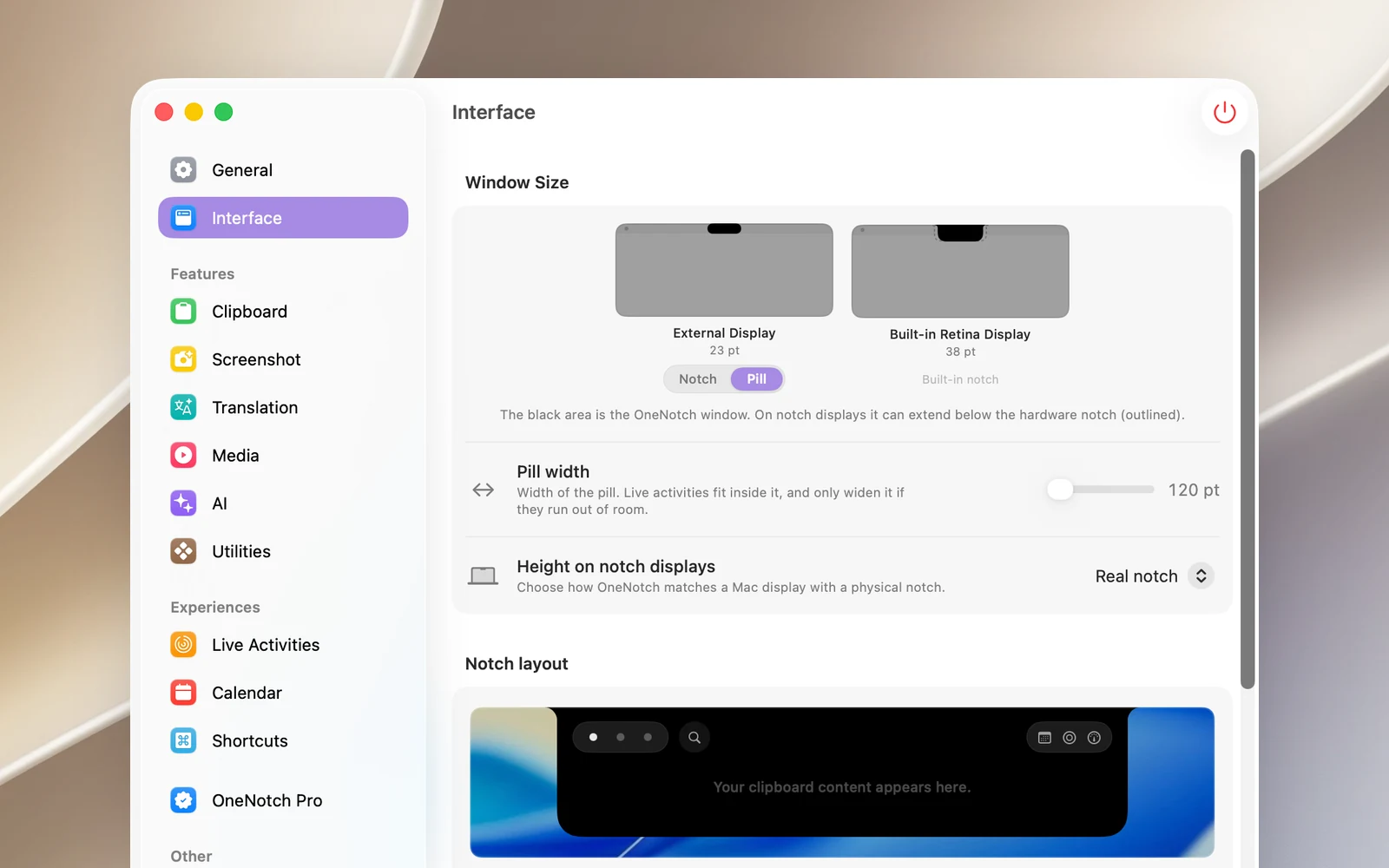
ピルを使っているディスプレイがあると、カードのすぐ下に ピルの幅 の行が表示され、幅(120〜320 pt)を調整できます。
ノッチのない Mac で OneNotch を初めて開くと、初回設定でノッチとピルのどちらかを選ぶように求められます。
ノッチの高さ
- ノッチディスプレイでの高さ:実際のノッチ(デフォルト)、メニューバー、カスタム。
- ノッチなしの高さ(ノッチのないディスプレイでノッチのスタイルを使っている場合にだけ表示されます):メニューバー(デフォルト)、実際のノッチ、カスタム。