
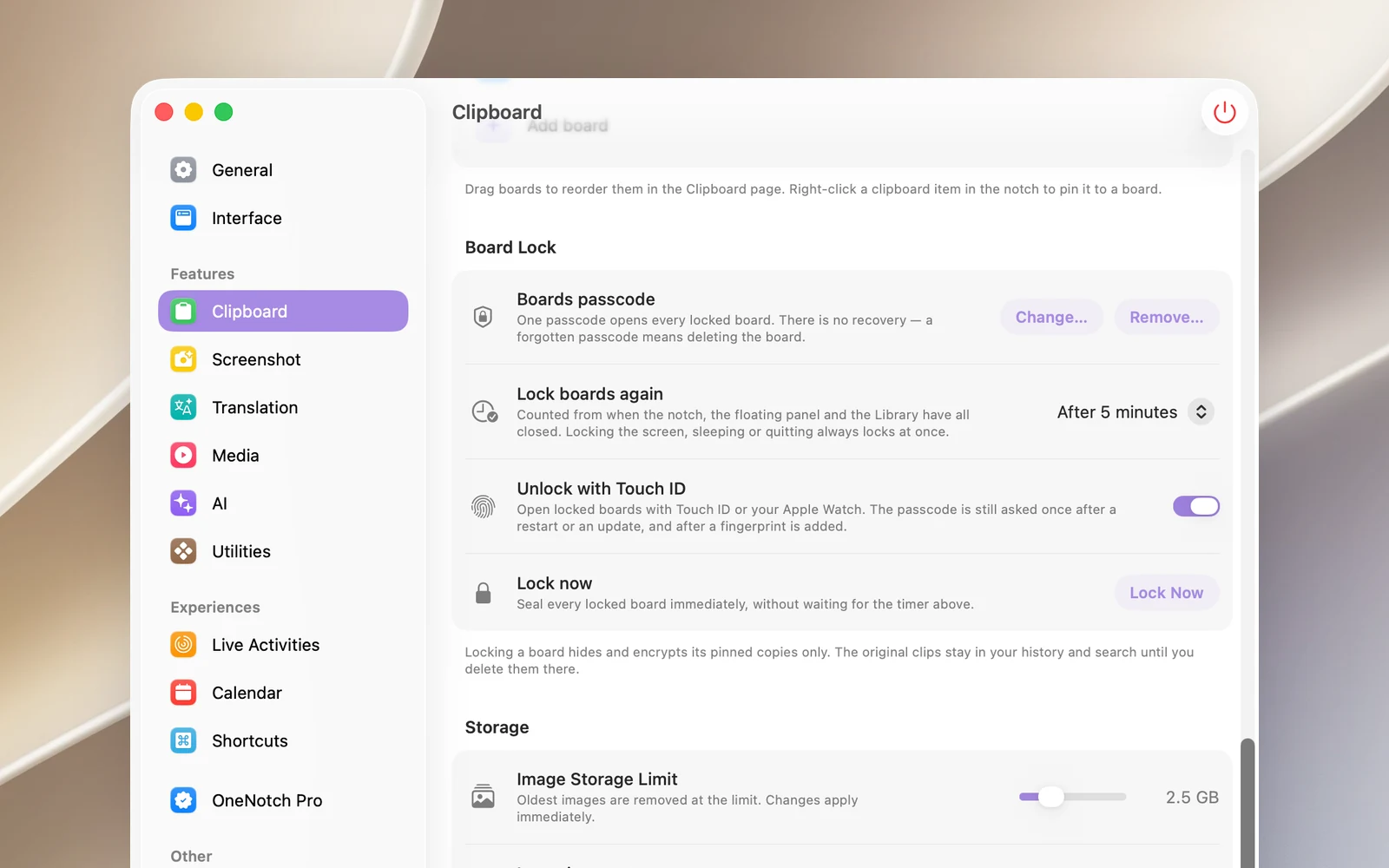
ほかの人に画面をのぞかれたときに見られたくないものがボードにあるときは、そのボードをロックします。パスコードは1つで、ロックしたすべてのボードで共通です。ロックしたボードにピン留めした項目は暗号化され、ノッチ、Clipboard Panel、バックアップファイル、AI エージェントから隠されます。
パスコードを設定する
- 設定 › クリップボード › ボードのロック を開き、パスコードを設定… をクリックします。
- 種類を選びます:4桁のコード、6桁のコード、パスワード。
- 新しいパスコード に入力し、確認 にもう一度入力してから、パスコードを設定 をクリックします。
パスコードは復元できません。忘れた場合は、ロックしたボードを削除するしかありません(下記を参照)。
ボードをロックする
- 設定 › クリップボード › ボード で、そのボードの行の最後にある錠前のアイコンをクリックします。
- または、ノッチか Clipboard Panel でボードの名前を右クリック › ボードをロック… を選びます。
まだパスコードを設定していない場合は、先にパスコードの設定を求められ、設定するとすぐにボードがロックされます。
ロックしたボードを開く
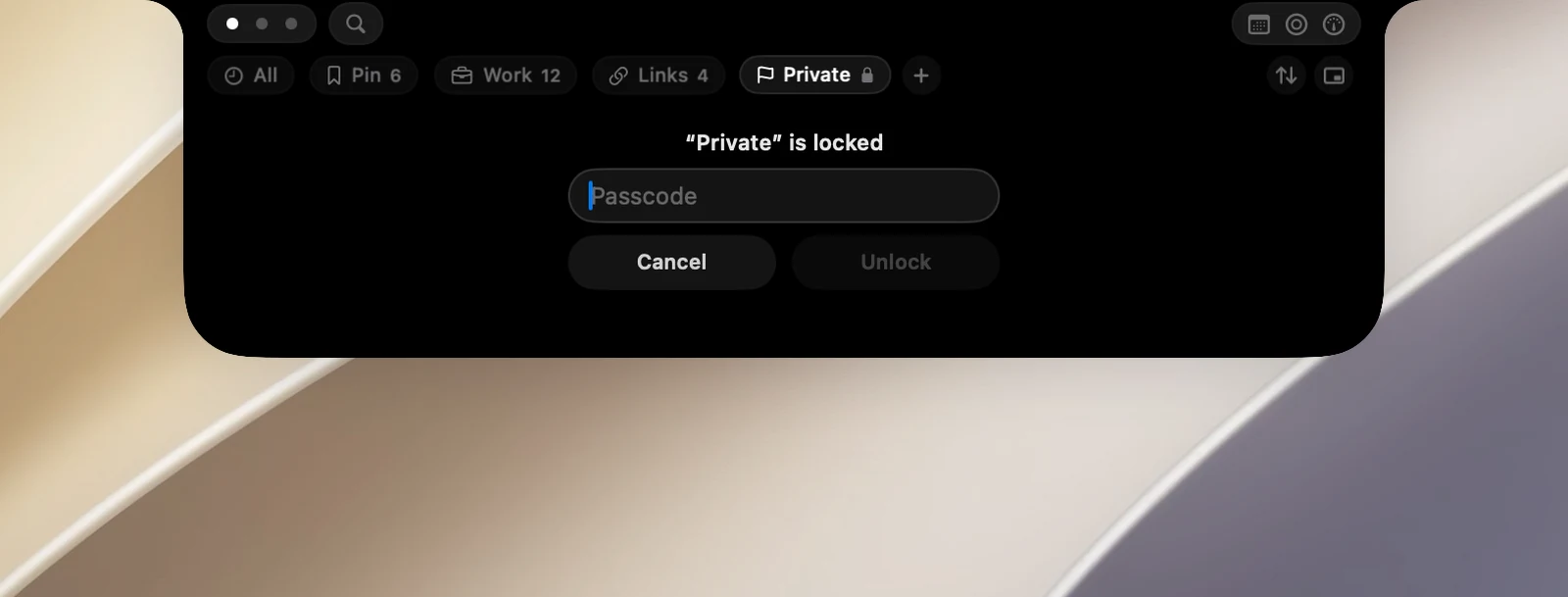
- ボードの名前をクリックします。内容の領域に、ボードがロックされていることが表示され、パスコード の欄と、キャンセル と ロックを解除 の2つのボタンがあります。
- パスコードを入力して ロックを解除 をクリックします。数字のコードの場合は、すべての桁を入力した時点でボードが開きます。キャンセル をクリックすると、すべての項目の表示に戻ります。
一度ロックを解除すると、そのセッションの間は、ロックしたすべてのボードが開きます。
Touch ID または Apple Watch でロックを解除する
設定 › クリップボード › ボードのロック で Touch IDでロックを解除 をオンにします。一度パスコードを入力したあとは、ボードが自動的に再ロックされても、指紋またはペアリングした Apple Watch でロックを解除できます。
このオプションは、Touch ID を使える Mac(MacBook または Touch ID 搭載の Magic Keyboard)か、ロック解除用に Apple Watch をペアリングしている Mac でのみ使えます。その場合、パスコードの欄が空のときは、ロックを解除 ボタンが Touch ID(Apple Watch しかない場合は Apple Watch)に変わります。どちらもない Mac では、上の画像のように、パスコードの欄、キャンセル、ロックを解除 だけが表示されます。
Mac や OneNotch を再起動したあと、アップデートのあと、新しい指紋を追加したあとは、もう一度パスコードの入力を求められます。Mac のログインパスワードは代わりに使えません。
自動的に再ロックする
ボードを再ロック では、ボードが再ロックされるまでの時間を選びます:すぐに、1分後、5分後(デフォルト)、15分後、1時間後、しない(終了するまで)。時間は、ノッチとすべてのクリップボードのウインドウを閉じた時点から数えます。画面をロックしたとき、Mac をスリープさせたとき、OneNotch を終了したときは、常にすぐロックされます。
今すぐロックするには、設定またはボードの右クリックメニューで 今すぐロック をクリックします。
ロックの解除、パスコードの変更・削除
- ボードのロックを外す:設定のボードの行で強調表示されている錠前をクリックするか、右クリックメニューで ロックを解除… を選びます。
- パスコードを変更:変更… をクリックし、現在のパスコードを入力してから、新しいパスコードを入力します。パスコードの種類も変更できます。
- パスコードを削除:削除… をクリックします。すべてのボードのロックが外れ、内容はそのまま残ります。
パスコードを忘れた場合
- 設定で、現在のパスコードを求めるダイアログ(変更… など)を開き、パスコードを忘れた場合 をクリックします。
- 警告を読んでから、削除してリセット をクリックします。削除までに5秒のカウントダウンがあります。中止するには、キャンセル をクリックするか Esc を押します。
ロックしたすべてのボードが、ピン留めした項目と一緒に削除され、パスコードも削除されます。ピン留めボードがロックされている場合は、中身が空になるだけです。クリップボードの履歴には影響しません。
注意
- ボードをロックして隠れるのは、ピン留めしたコピーだけです。元のクリップは履歴に残り、そこで削除するまでは検索で見つかります。
- 入力の失敗回数に制限はありません。