
注釈のサイドバーは、サイドバーを切り替え ボタンまたは ⌘B で開きます。
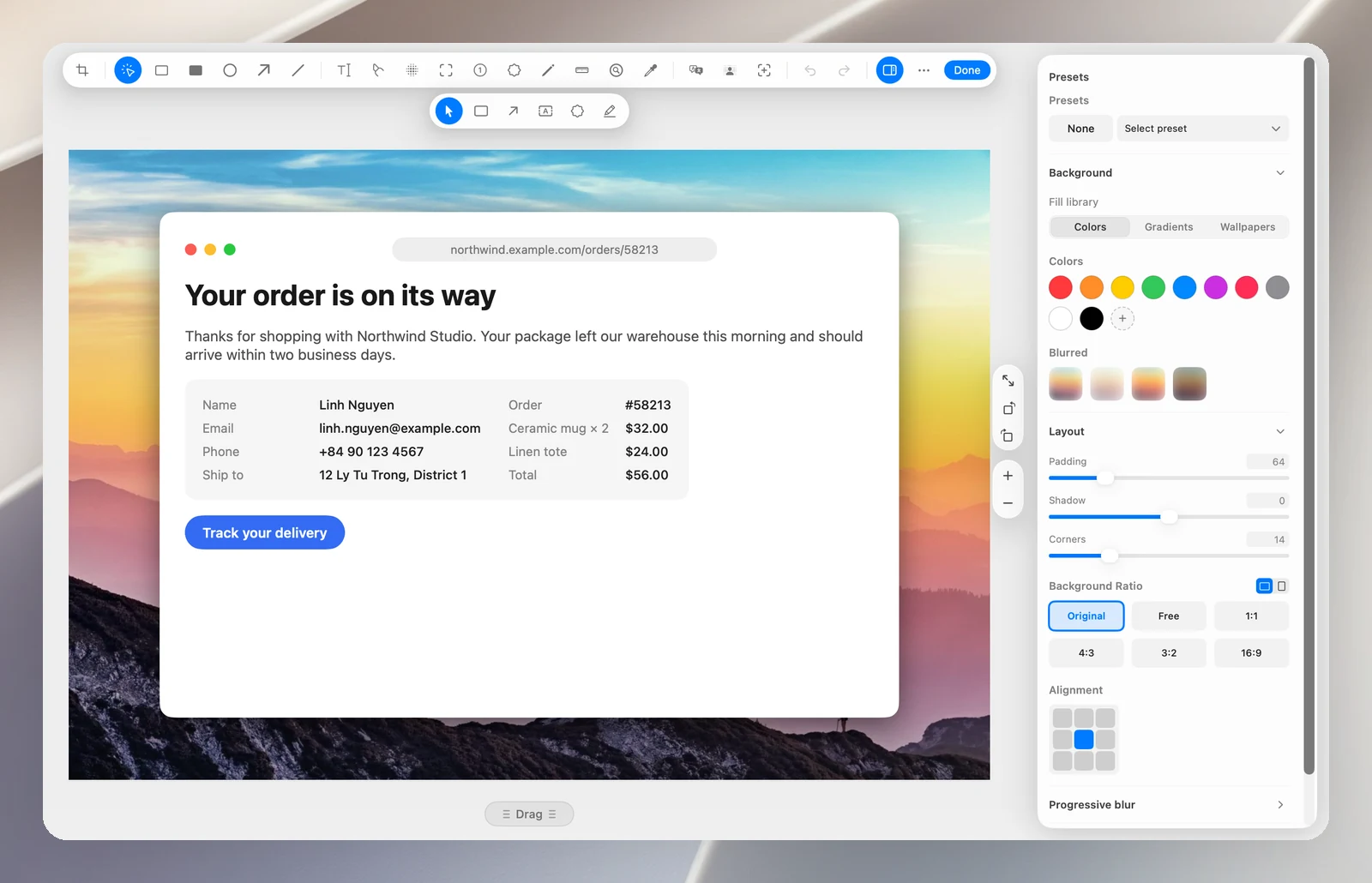
背景
背景スタイル:色、グラデーション(16種類のプリセット)、壁紙(21枚の内蔵画像。+ をクリックすると自分の画像を追加できます)。背景の ぼかし 効果:ソフト、フロスト、鮮やか、暗め。
レイアウト
- パディング、影、コーナー。
- 背景アスペクト比:オリジナル、自由、1:1、4:3、3:2、16:9。縦横を入れ替えることもできます。
- 位置合わせ:背景上の9か所のいずれかに画像を配置します。
パディングがない状態でグラデーションや壁紙を選ぶと、背景が見えるように OneNotch が自動的にパディングを追加します。
段階ぼかし
段階ぼかし をオンにすると、画像の一部を段階的にぼかせます:放射状 または 方向 を選び、スクリーンショット と キャンバス全体 のどちらに適用するかを選んで、強さ、フォーカス範囲、減衰、方向、フォーカス位置 を調整します。
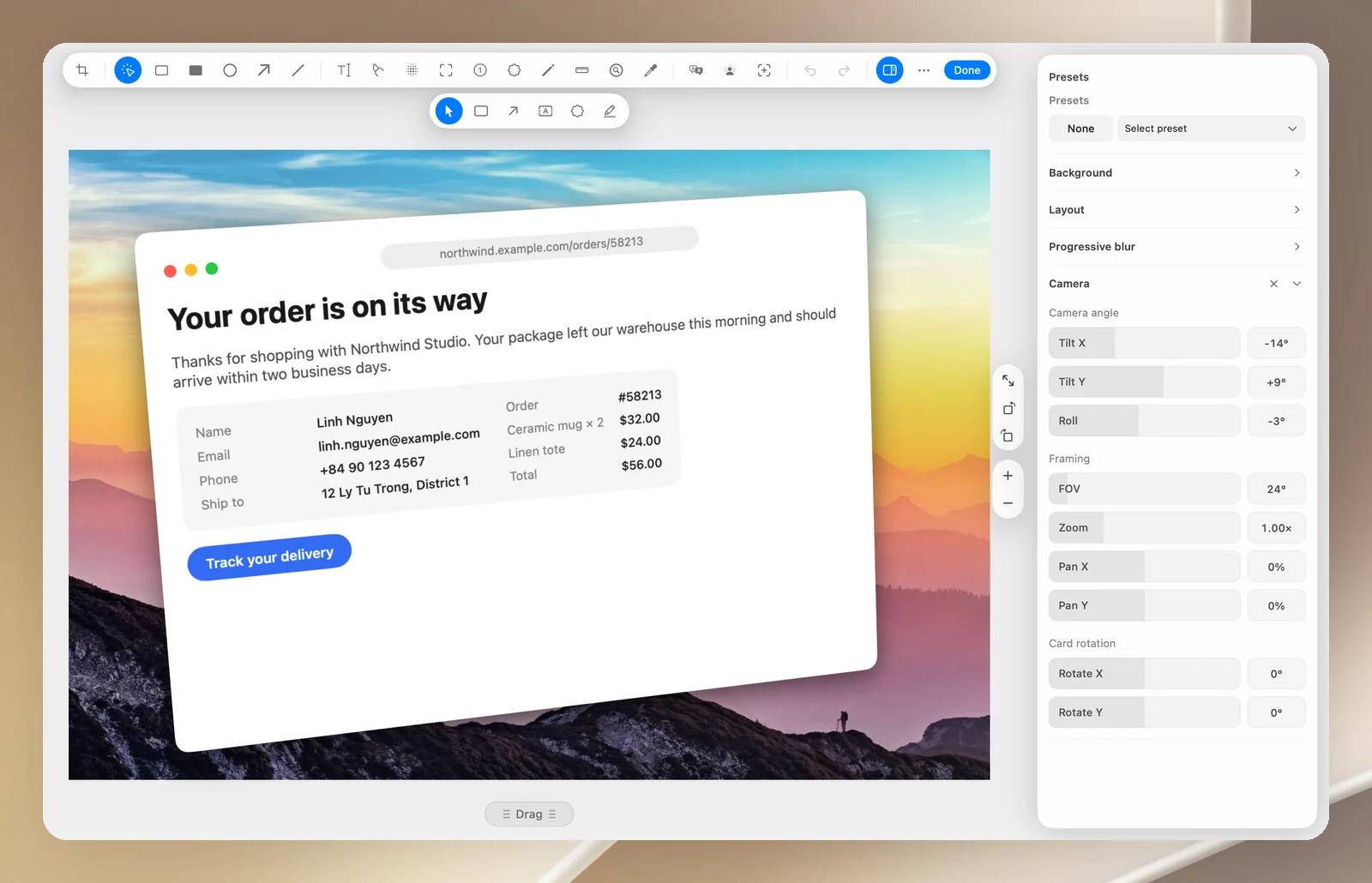
カメラ
スクリーンショットを3D の遠近感で傾けます:横と縦の傾き、回転、視野角の変更、拡大・縮小、フレームの移動ができます。まっすぐに戻すには、カメラをリセット をクリックします。
プリセット
- プリセットを選択 › プリセットを作成 をクリックすると、現在の背景、パディング、影、コーナーが保存されます。
- 星(毎回これから始めるようにします)をクリックすると、新しい画像はいつもそのプリセットから始まります。
- 変更したあとは プリセットを更新 を、不要になったら プリセットを削除 を使います。プリセットは最大20個まで保存できます。
- なし のプリセットを選ぶと、背景、パディング、影、コーナーが元に戻ります。