
それぞれの Mac で iCloud同期をオンにすると、すべての Mac でクリップボードの履歴を使えるようになります。データはあなた自身の iCloud を経由し、暗号化して保存されます。OneNotch には、クリップボードを保管するサーバはありません。
同期をオンにする
- システム設定で、Mac が iCloud にサインインしていることを確認します。
- 設定 › クリップボード › 同期 に移動し、iCloud同期 をオンにします。OneNotch は、オンにする前に iCloud への接続を確認します。
- ほかの各 Mac でも、上の2つの手順を繰り返します。
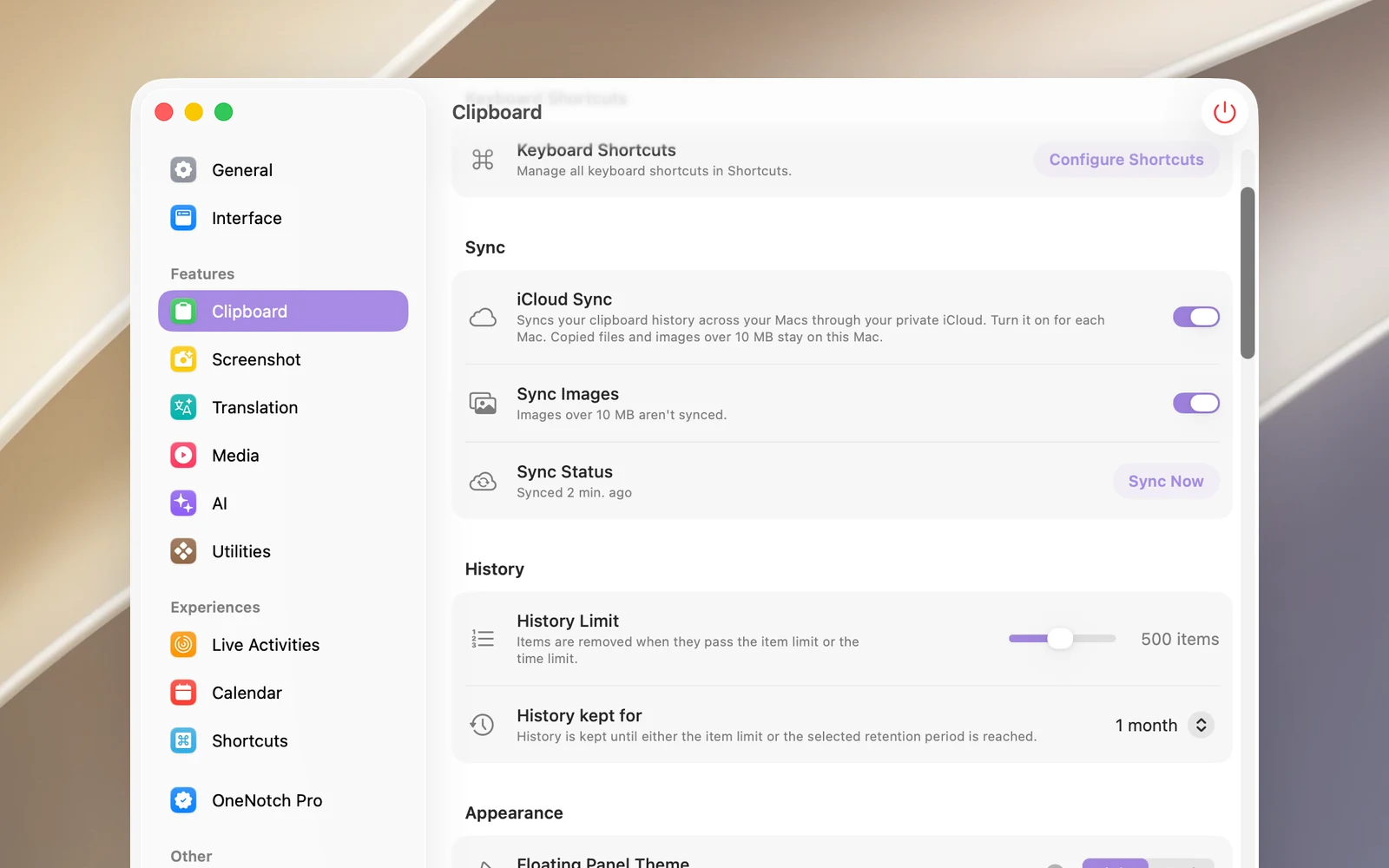
オンにできない場合は、Mac が iCloud にサインインしていない、iCloud ストレージがいっぱいである、などの理由が表示されます。
同期されるもの
- テキスト、書式付きテキスト、リンク、カラーコード。
- 10 MB までの画像(画像を同期 がオンの場合。デフォルトでオン)。
- 1台の Mac で項目を削除したり履歴全体を消去したりすると、ほかの Mac でも削除されます。
同期されないもの:コピーしたファイル(パスだけが保存されるので、ほかの Mac では開けません)、10 MB を超える画像、ボードとピン留めした項目、クリップの名前、画像から読み取ったテキスト。
状態を確認する
同期ステータス の行には、最後に同期した日時、または同期が一時停止している理由(iCloud がいっぱいなど)が表示されます。OneNotch は自動的に同期しますが、今すぐ同期 をクリックすればすぐに同期できます。
同期をオフにする
iCloud同期 をオフにして、ダイアログで次のいずれかを選びます:
- オフにする:同期を停止し、iCloud 上のコピーは残します。
- オフにしてiCloudデータを削除:同期を停止し、OneNotch のクリップボードのデータを iCloud から削除します。
どちらを選んでも、この Mac の履歴は変わりません。
知っておくと便利なこと
同期は Mac 同士でのみ使えます。OneNotch には iPhone 用や iPad 用のアプリはありません。