
メニューバーがアイコンでいっぱいになっていませんか? OneNotch は区切り線を追加します。区切り線より左にあるアイコンは、クリックして再表示するまで折りたたまれます。
オンにする
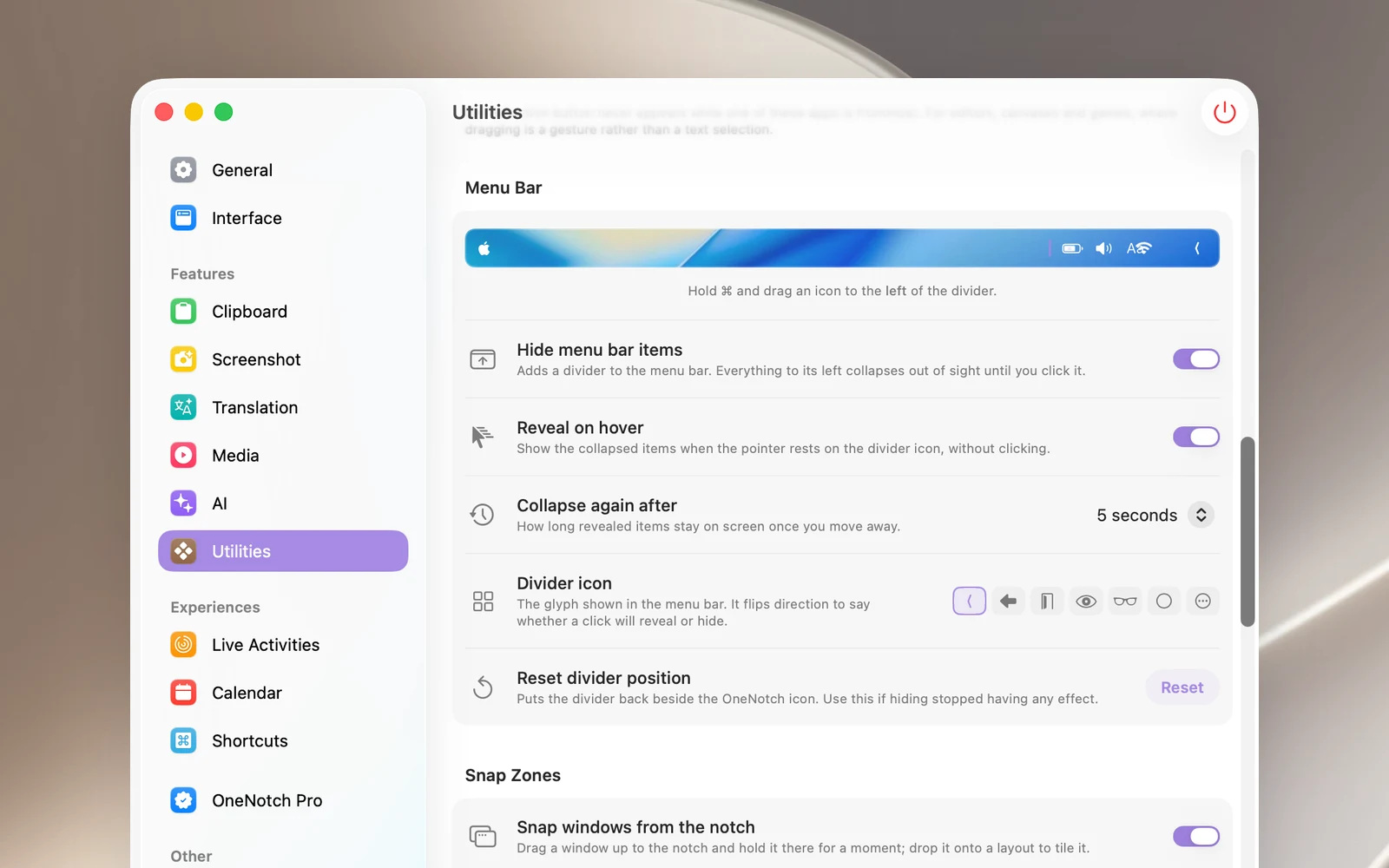
- 設定 › ユーティリティ › メニューバーに移動し、メニューバーの項目を隠すをオンにします。
- メニューバーに区切り線と操作ボタンが表示されます。区切り線より左のアイコンはすぐに折りたたまれます。
隠すアイコンを選ぶ
⌘ を押したまま、メニューバーのアイコンをドラッグします。
- 隠したいアイコンは、区切り線の左にドラッグします。
- 表示したままにしたいアイコンは、区切り線の右にドラッグします。
アイコンの位置は macOS が記憶します。
表示と折りたたみ
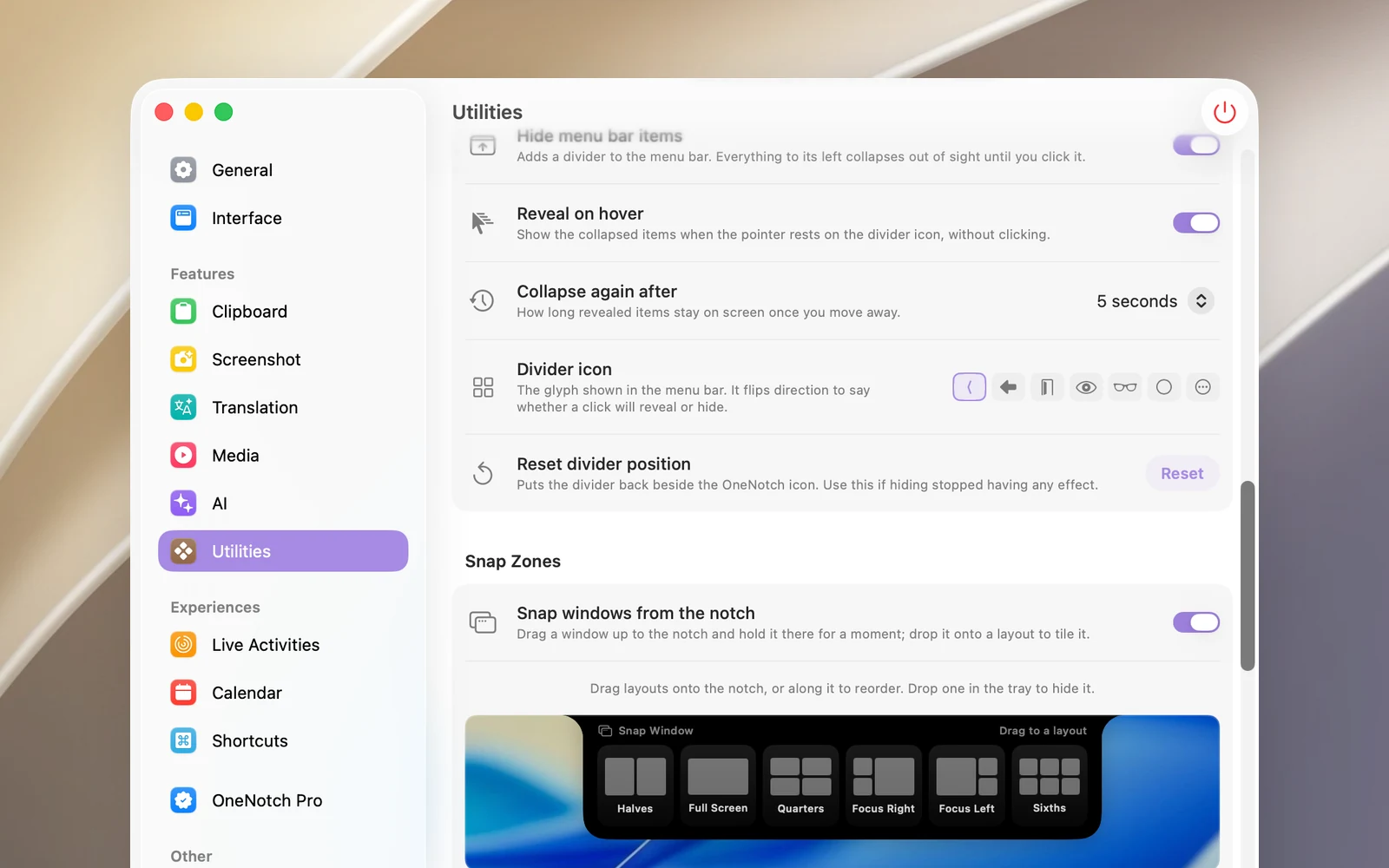
- 操作ボタンをクリックすると、アイコンが表示されたり折りたたまれたりします。ボタンのアイコンの向きで、次にクリックしたときの動作がわかります。
- ホバーで表示をオンにすると、操作ボタンにポインタを合わせるだけでアイコンが表示されます。
- 再び折りたたむまでの時間:ポインタが離れてから5〜60秒後(デフォルトは15秒)にアイコンが自動的に折りたたまれます。なしも選べます。
- 仕切りアイコン:操作ボタンのスタイルを7種類から選びます。
隠せなくなったとき
区切り線の位置をリセットの行にあるリセットをクリックすると、区切り線が OneNotch のアイコンの横に戻ります。その後、アイコンをもう一度ドラッグしてください。
注意事項
- 権限は必要ありません。
- この機能は macOS 27 では使えません。macOS 27 では、この方法が確実に動作しなくなったためです。