
ボードは、メールの署名、住所、よく使うコードの一部など、取っておきたいクリップを置いておく場所です。クリップをボードにピン留めすると別のコピーが作られるので、履歴が古い項目を自動的に削除したり、履歴を消去したりしても、クリップは残ります。
最初のボードは常に ピン留め です。このボードは削除できず、常に先頭にありますが、名前とアイコンは変更できます。
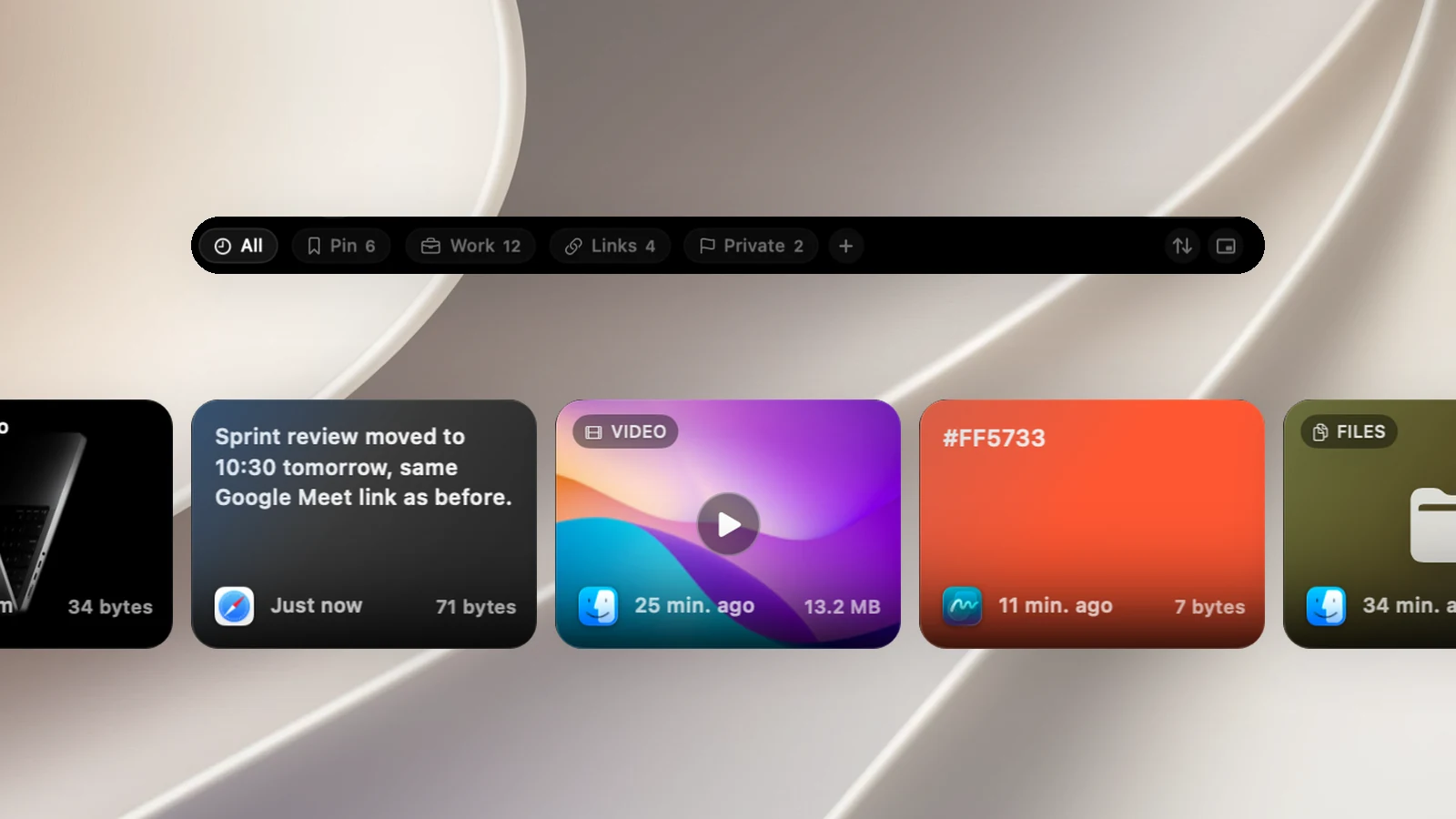
ボードを作成する
- ノッチのクリップボードページか、Clipboard Panel を開きます。
- ボードの列の最後にある + ボタンをクリックします。
- アイコンを選び、ボードの名前(14文字まで)を入力して、作成 をクリックします。
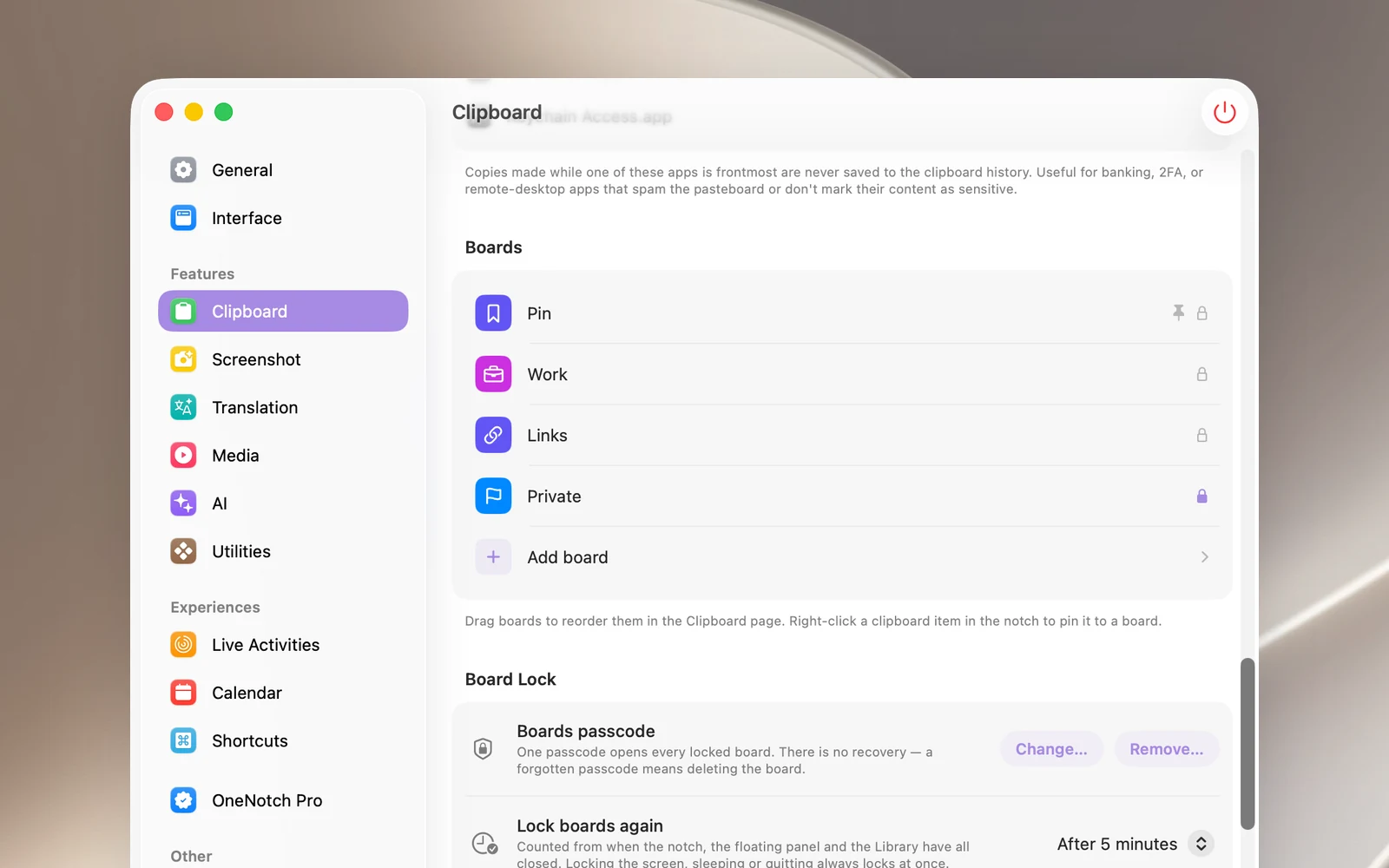
設定 › クリップボード › ボード › ボードを追加 でもボードを作成できます。
クリップをボードにピン留めする
方法は3つあります:
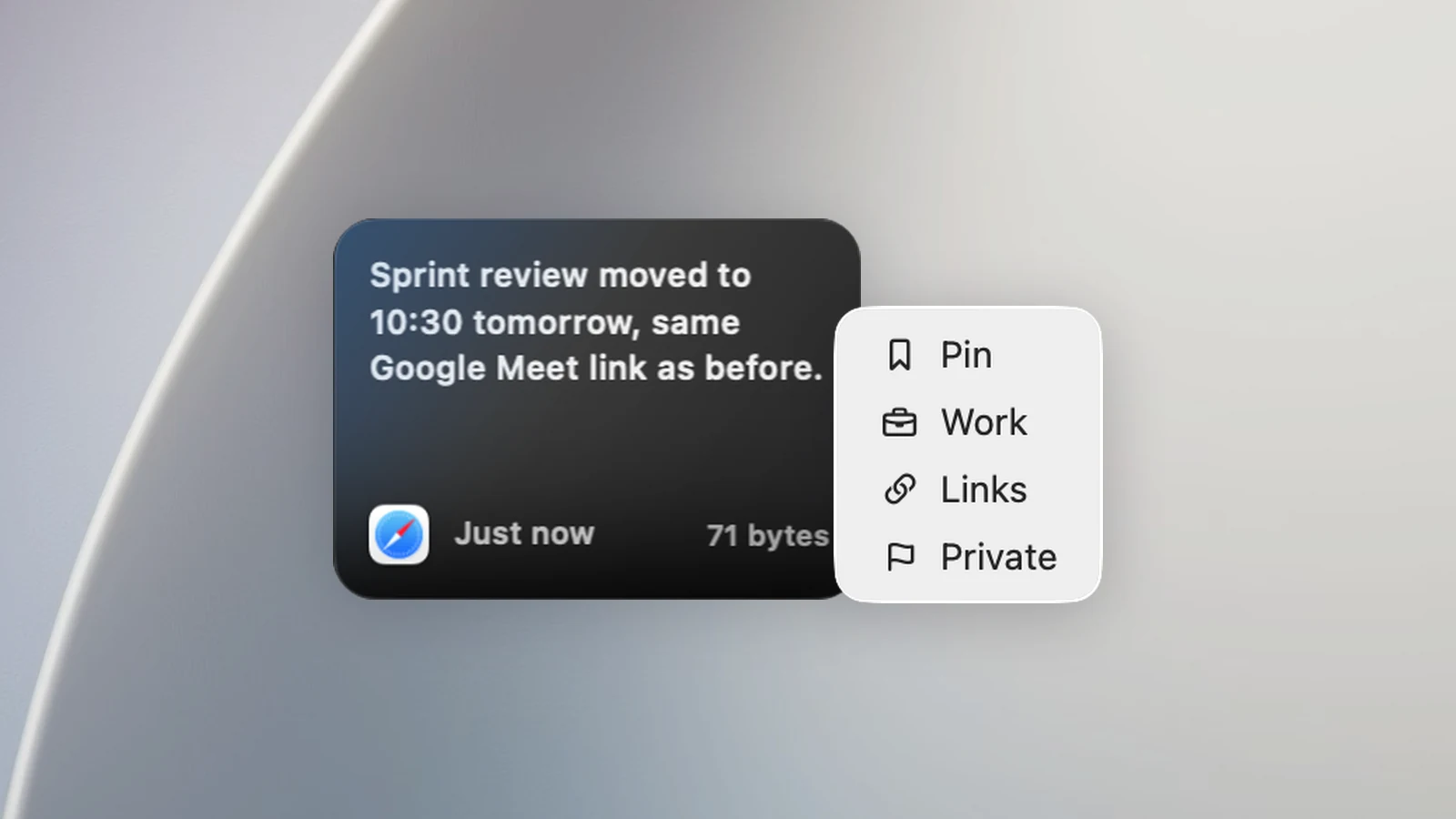
- カードのピンボタン:ノッチのカードにポインタを合わせて、ピンボタンをクリックします。クリップはピン留めボードに入ります。Clipboard Panel では、その行の「…」メニューで ピン留め を選びます。
- 右クリックメニュー:クリップを右クリック › ボードに移動 › ボードを選びます。すでにこのクリップがあるボードには ✓ が付いています。そのボードをもう一度選ぶと、ピン留めが外れます。
- ドラッグ&ドロップ:1枚以上のカードを、ボードの列にあるボードの名前の上にドラッグします。ドラッグして重ねると、ボードの名前が強調表示されます。
ボードを編集・削除・並べ替える
ノッチまたは Clipboard Panel でボードの名前を右クリックすると、次のコマンドが表示されます:
- 名前を変更… と アイコンを変更。
- ボードを管理…:設定の「ボード」セクションを開きます。
- ボードを削除:ボードとそこにピン留めした項目を削除します。このコマンドは確認なしで実行されるので注意してください。ピン留めボードにはこのコマンドはありません。
ボードの順番を変えるには、設定 › クリップボード › ボード に移動し、行を上下にドラッグします。新しい順番はすぐにクリップボードページに反映されます。行をクリックすると、名前やアイコンを変更できます。
ボードの中
ボードを開いているときにカードを右クリックすると、ほかのコマンドも表示されます:
- すべてのピンを外す:ボードを空にします。確認なしですぐに実行されます。検索中の場合は、先に検索欄を消去してください。
- 履歴で表示:元のクリップが履歴に残っていれば、そこに移動します。
ボードを表示しているときにカードを削除すると、そのカードのピン留めが外れるだけで、元のクリップは履歴に残ります。
ヒント
- Clipboard Panel では、Tab または ⇧Tab を押してボードを切り替えます。
- ボードの内容を隠すには、パスコードでロックします。「パスコードと Touch ID でボードをロックする」を参照してください。