
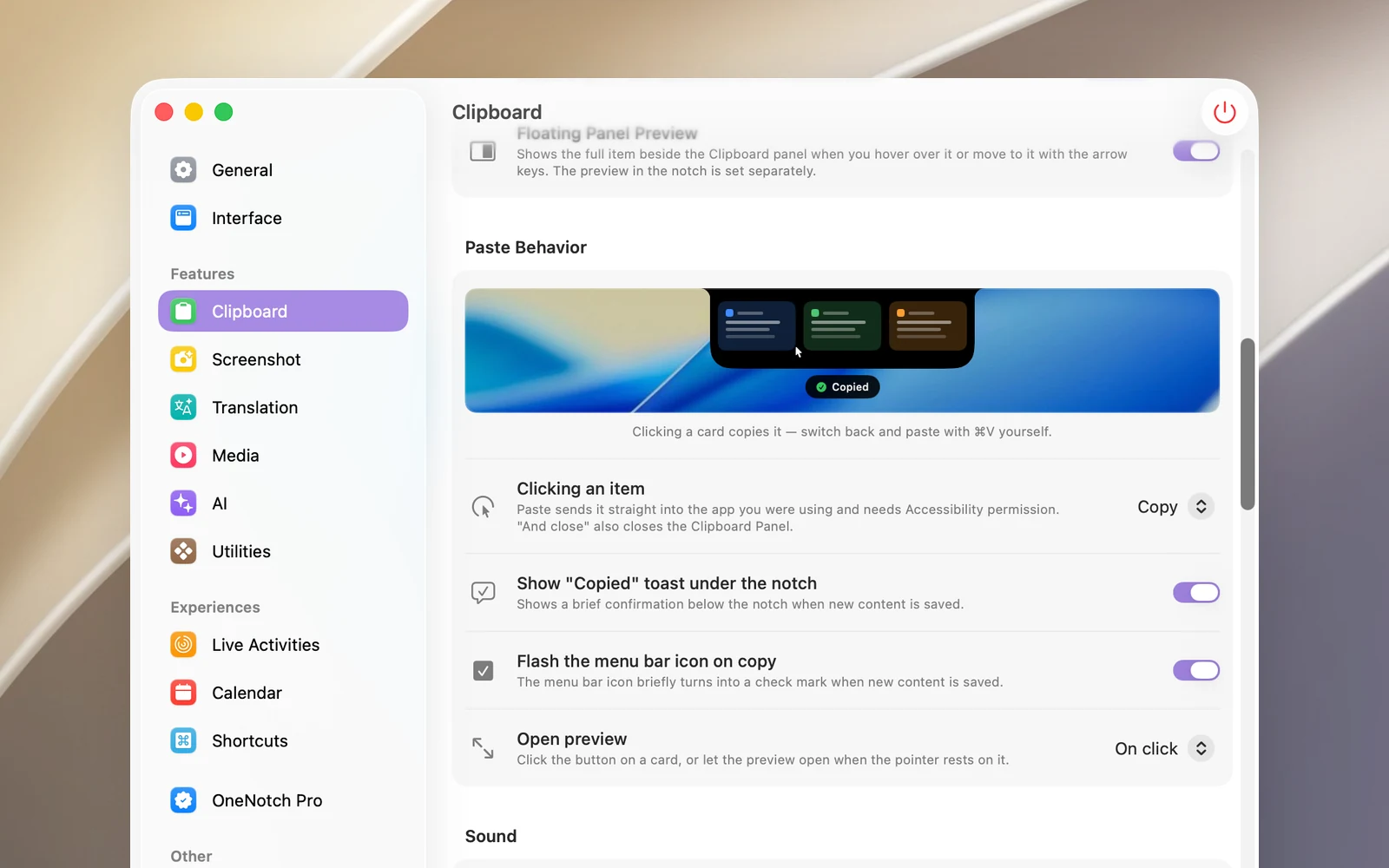
デフォルトでは、クリップをクリックするとクリップボードにコピーされるだけで、⌘V は自分で押します。クリックするだけで使用中のアプリに直接ペーストされるように変更できます。
直接ペーストをオンにする
- 設定 › クリップボード › ペーストの動作 に移動します。
- 項目をクリックしたとき で次のいずれかを選びます:
- コピー(デフォルト):クリップボードに入れるだけです。
- コピーして閉じる:クリップボードに入れてから、Clipboard Panel を閉じます。
- ペースト:使用中のアプリに直接ペーストします。
- 貼り付けて閉じる:直接ペーストしてから、Clipboard Panel を閉じます。
- 初めてペーストするときに、macOS から OneNotch に アクセシビリティ の権限を与えるよう求められます。許可してください。
同じように動作する操作
上の設定は、ノッチのカードのクリック、Clipboard Panel の行のクリック、Return キー、ノッチでの ⌘1〜⌘9、メニューの ペースト コマンド、プレビューのペーストボタンに適用されます。
注意
- 「閉じる」付きの選択肢で閉じるのは Clipboard Panel だけで、ノッチは閉じません。また、パネルをピン留めしている場合はパネルも閉じません。
- アクセシビリティ の権限がないと、ペーストのモードは何もしません。システム設定 › プライバシーとセキュリティ › アクセシビリティ で権限を確認してください。
- Clipboard Panel は使用中のアプリからフォーカスを奪わないので、パネルで Return を押すと、入力中の欄に直接ペーストされます。