
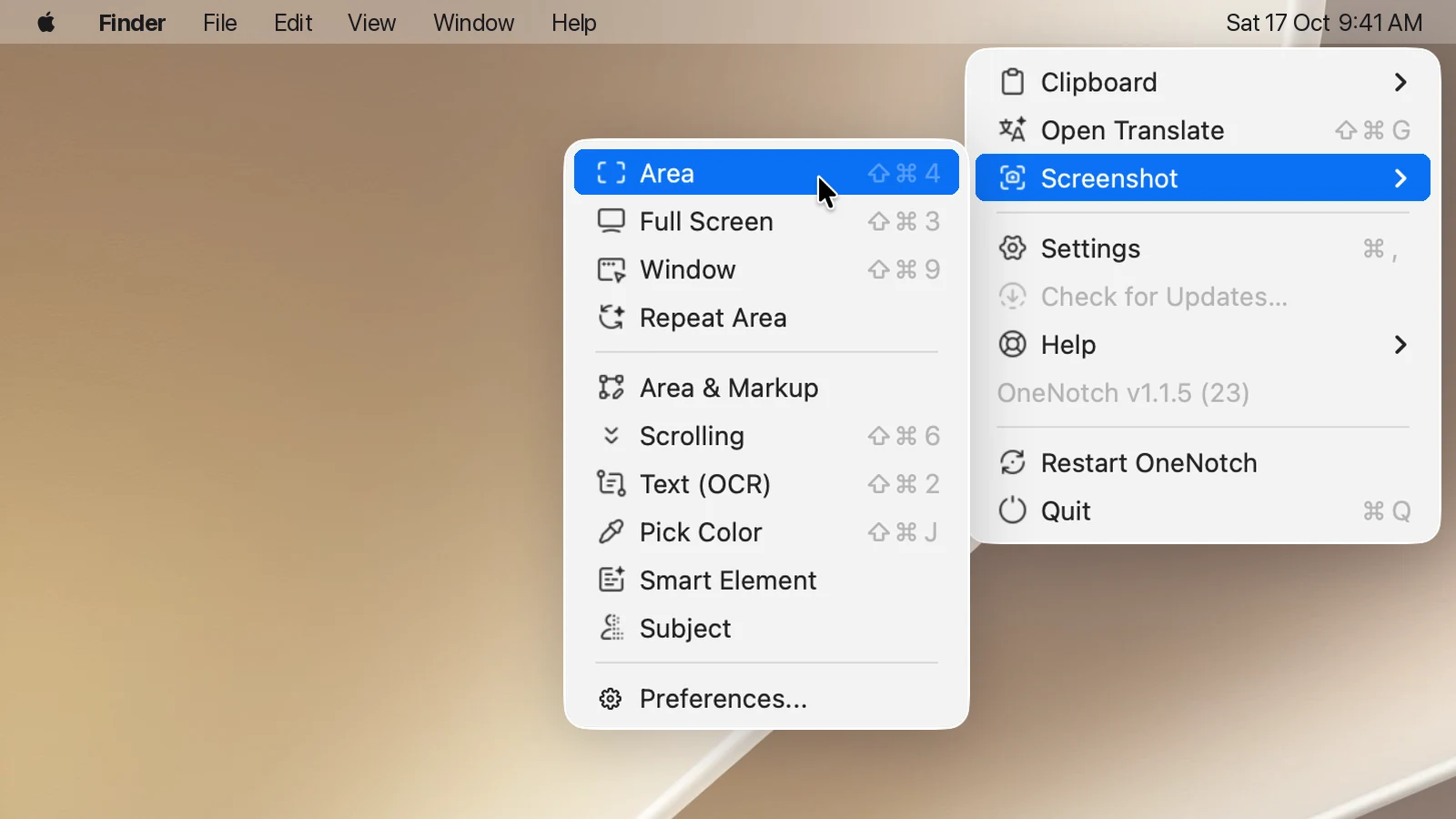
すべての種類のキャプチャは、メニューバー › スクリーンショット にあります。よく使うものには専用のキーボードショートカットがあります。
| キャプチャ | デフォルトのショートカット |
|---|---|
| 範囲 | ⇧⌘4 |
| 画面全体 | ⇧⌘3 |
| ウインドウ | ⇧⌘9 |
| スクロール | ⇧⌘6 |
| テキスト(OCR) | ⇧⌘2 |
| カラーを取得 | ⇧⌘1 |
| 同じ範囲、範囲+注釈 | 未割り当て。必要に応じて割り当てます |
スマート要素 と 被写体 はメニューにだけあります。
⇧⌘3 と ⇧⌘4 を OneNotch で使う
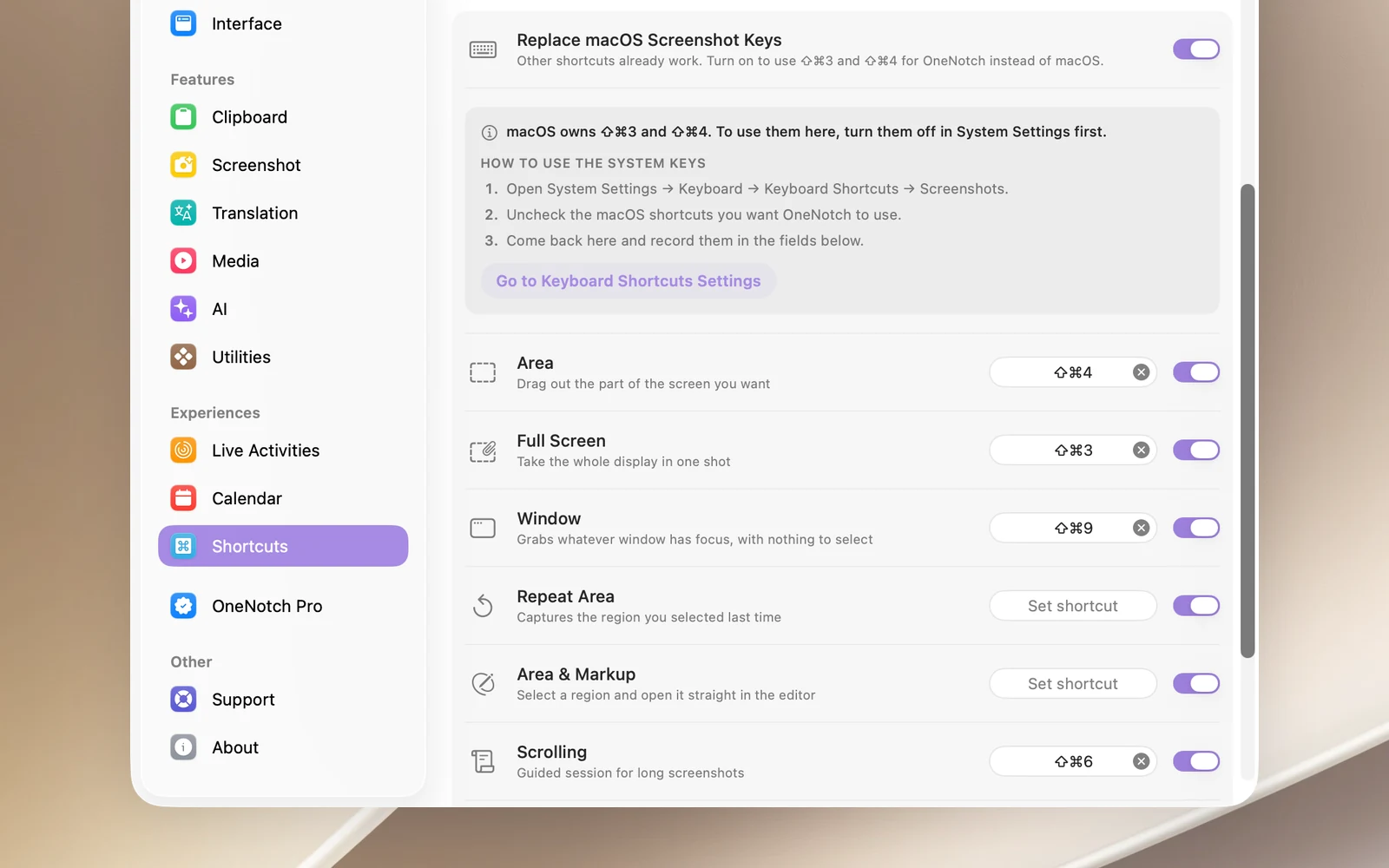
⇧⌘3 と ⇧⌘4 は macOS のスクリーンショットのショートカットです。OneNotch で使うには:
- 設定 › ショートカット › スクリーンショットのショートカット に移動し、macOS のスクリーンショットキーを置き換える をオンにします。
- キーボードショートカット設定へ移動 をクリックします。macOS の「スクリーンショット」セクションで、OneNotch に任せたいショートカットのチェックを外します。
- OneNotch に戻ります。必要に応じて、下の欄でショートカットをもう一度割り当てます。
ほかのキャプチャのショートカットは、このスイッチをオンにしなくてもすぐに使えます。初回設定のショートカットのページで OneNotchを使う をクリックすることもできます。
ショートカットを変更・オフにする
各行には、専用のショートカットの欄とスイッチがあります。欄をクリックして新しいキーの組み合わせを押します。スイッチをオフにすると、組み合わせを残したままそのショートカットを無効にできます。ショートカットをデフォルトに戻す をクリックすると、すべてのショートカットが元に戻ります。
入力した組み合わせがすでにほかの種類のキャプチャや注釈の操作に使われている場合、OneNotch はその組み合わせを受け付けず、どこで使われているかを表示します。
ほかのアプリと重なるショートカット
ほかのアプリが同じ組み合わせを使っている場合(たとえば、⇧⌘2 と ⇧⌘1 を使う Shottr や Xcode)、両方のアプリが動作します。キャプチャのあとにポインタが消えるのが、よくある兆候です。どちらかのアプリでショートカットを変更してください。Shottr や TextSniper がすでにある Mac に OneNotch をインストールすると、OneNotch の OCR のショートカットはオフのままになります。