
開いたノッチには、ボタンを置ける場所が4つあります:
- 左のオーブ と 右のオーブ:ノッチ上部の両隅にある2つの小さな弧です。オーブにポインタを合わせると、ボタンの列が下りてきます。各オーブには最大5つのボタンを置けます。空のオーブは表示されません。
- ツールバー:ノッチの右肩にあるボタンの列で、最大3つのボタンを置けます。
- 左肩の ページドット:各ドットがノッチの1ページを表します。
これら3つは、すべて 設定 › インターフェース › ノッチのレイアウト で並べ替えます。エディタは実際のノッチと同じ形をしていて、両側にオーブの列、ノッチの上にページドットとツールバー、下に 未使用 トレイがあります。
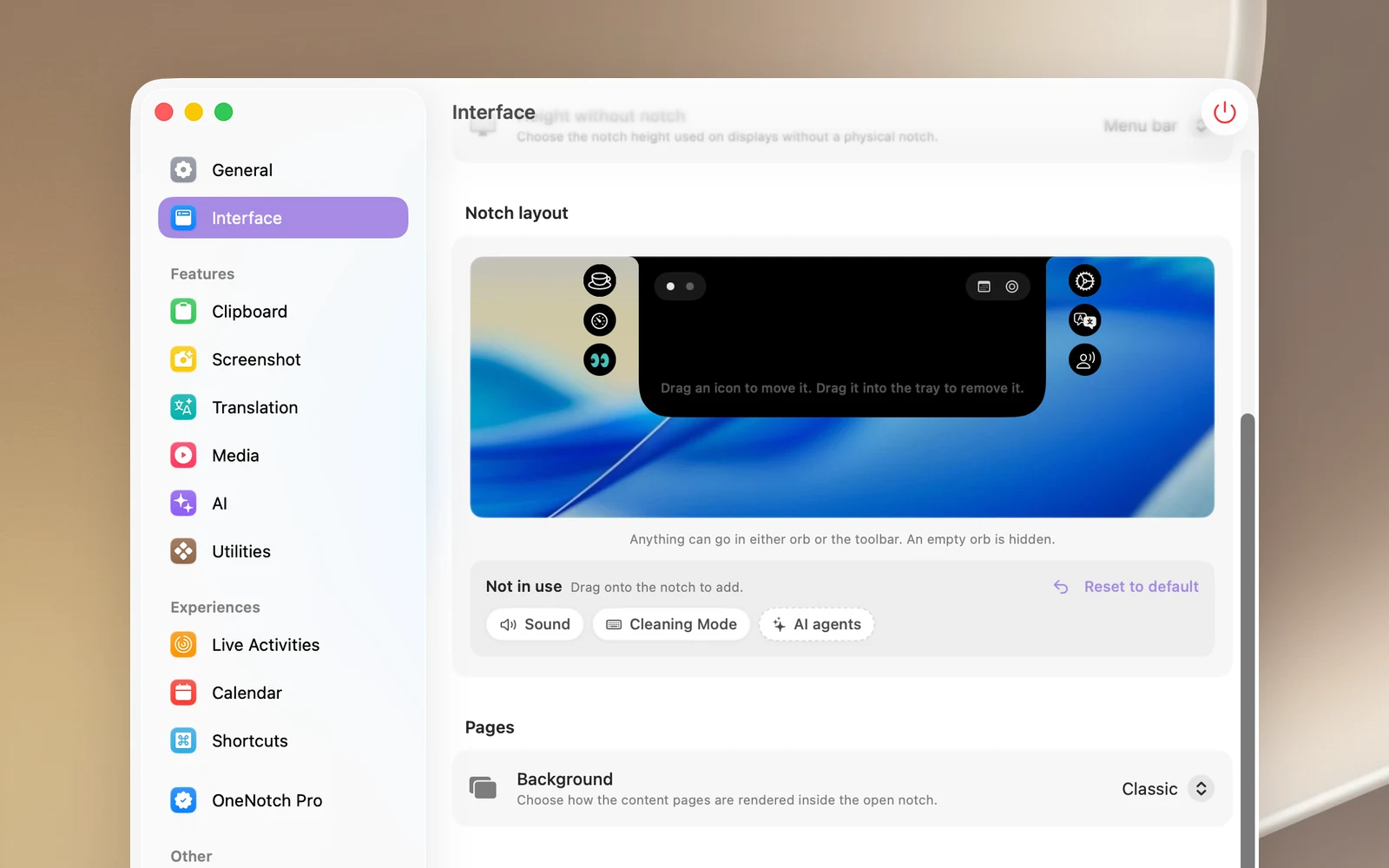
デフォルトのレイアウト
新しくインストールしたとき、または デフォルトに戻す をクリックしたあとのレイアウトです:
| 場所 | ボタン |
|---|---|
| 左のオーブ | スリープ防止、システムモニタ、目の休憩 |
| ツールバー | カレンダー、集中モード、AIの活用 |
| 右のオーブ | 設定、翻訳、プレゼン |
| 未使用 トレイ | サウンド、クリーニングモード |
以前のバージョンからアップグレードした場合、ツールバーはそのまま残ります。新しいボタンは2つのオーブに入り、サウンド と クリーニングモード はトレイに入ります。
ドラッグして並べ替える
- ボタンをほかのオーブやツールバーにドラッグするか、同じ列の中で上下にドラッグして順番を変えます。ドロップできる場所は枠線で強調表示されます。
- ボタンを下の 未使用 トレイにドラッグすると、ノッチから外れます。
- トレイの項目を上のノッチにドラッグすると、追加されます。
どの項目もどちらのオーブにもツールバーにも置けますが、バッテリー だけは例外です(「バッテリーはツールバーにだけ置けます。」)。置き場所がすでにいっぱいの場合は、「…はいっぱいです。先に1つ移動してください。」と表示され、ボタンは元の場所に戻ります。
クリックして並べ替える
- ノッチの形の上にあるボタンをどれかクリックします。ボタンが揺れ始め、隅に − が表示されます。
- − をクリックするとボタンが外れます。トレイの項目をクリックすると、空いている場所に追加されます。
- 完了 をクリックする(または何もない場所をクリックする)と終了します。
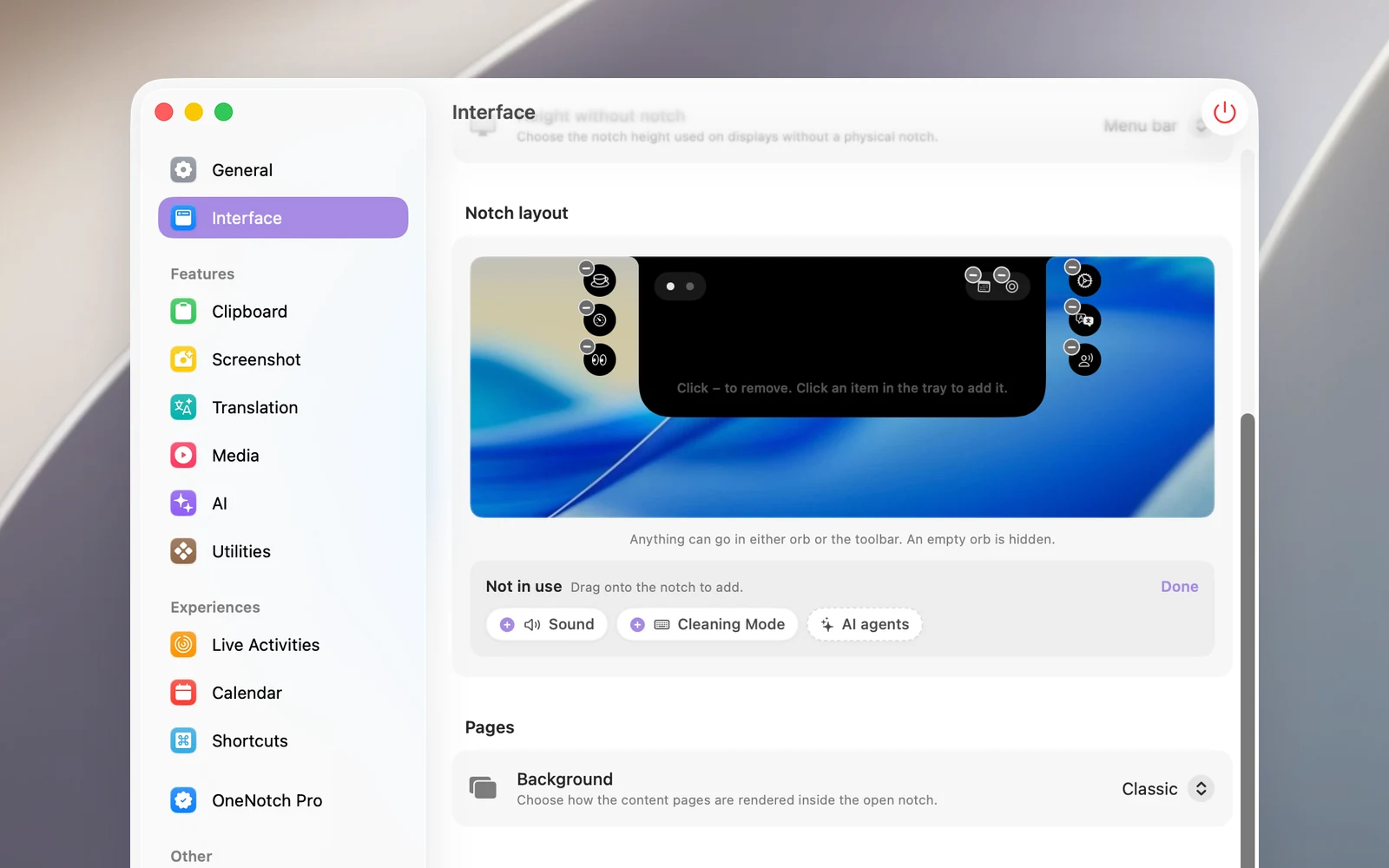
ボタンを右クリックして ノッチから外す を選ぶこともできます。
機能をもう一度オンにする
翻訳 や スリープ防止 のように、機能がオンのときだけ存在するボタンもあります。機能をオフにすると、そのボタンはトレイの最後に淡色で表示され、オフ のラベルが付きます。上のノッチにドラッグすると、機能がもう一度オンになります。
置けるボタン
- カレンダー、集中モード(ポモドーロタイマー)、AIの活用、翻訳:ノッチで対応するページを開きます。もう一度クリックすると閉じます。
- 設定:設定ウインドウを開きます。
- バッテリー:バッテリーを搭載した Mac のみ。クリックするとバッテリーの状態が表示されます。バッテリーのボタンがツールバーにあるときは、エディタの下に バッテリー残量の割合 と 電源状態アイコン も表示されます。
- スリープ防止、サウンド、システムモニタ、クリーニングモード、プレゼン、目の休憩:それぞれツールページの一面を開きます。「ノッチのツール」カテゴリの記事と「目の休憩(20-20-20)」を参照してください。
音楽を再生中に音楽ページ以外のページを表示していると、ツールバーの場所にミニプレーヤーが表示されます。このとき、ツールバーのボタンは右のオーブの列に移動するので(最大5つのまま)、引き続きクリックできます。
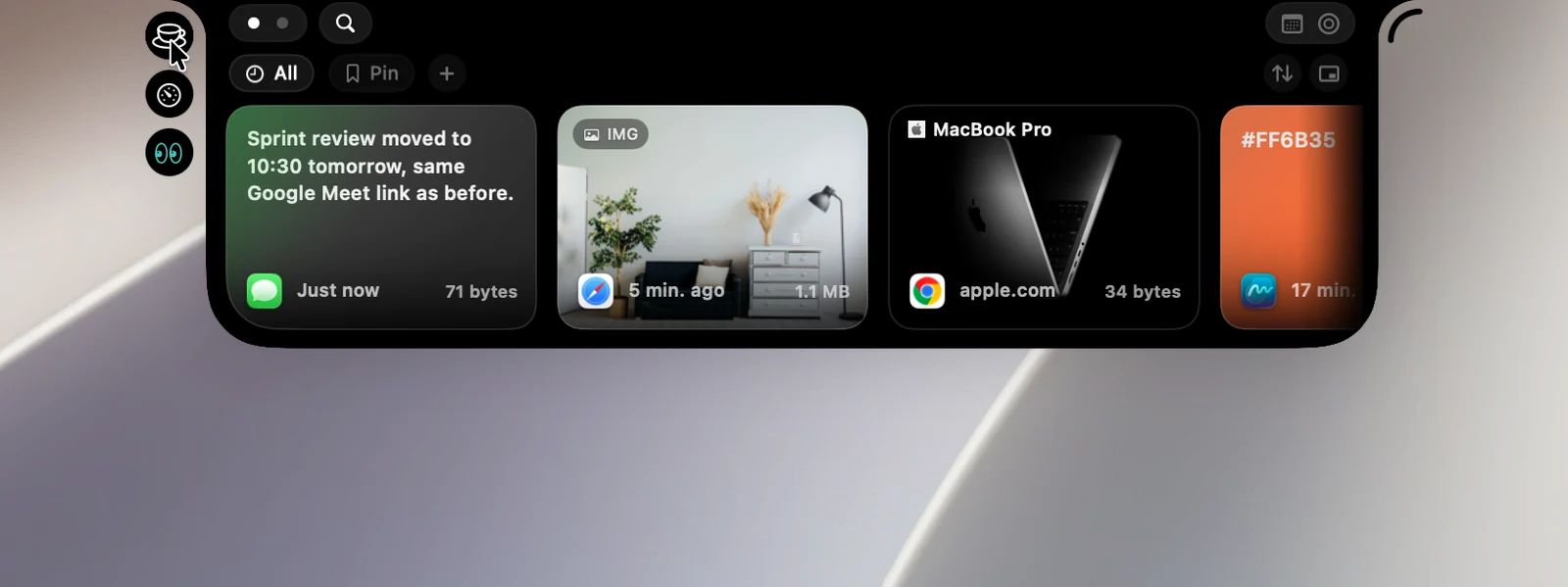
ノッチのページ
左肩のページドットをドラッグすると順番が変わります。ドットを下のトレイにドラッグするとそのページが隠れ、上に戻すともう一度表示されます。ドットにポインタを合わせると、ページの名前が表示されます。ページは少なくとも1つ残す必要があります(少なくとも1つのページを残してください。)。
クリップボードのページを隠しても、履歴は引き続き記録され、⇧⌘C で Clipboard Panel を開けます。