
グローバルショートカットはすべて 設定 › ショートカット で変更できます。ショートカットの欄をクリックしてから、新しいキーの組み合わせを押します。ショートカットをデフォルトに戻す をクリックすると、すべてのショートカットが元に戻ります。
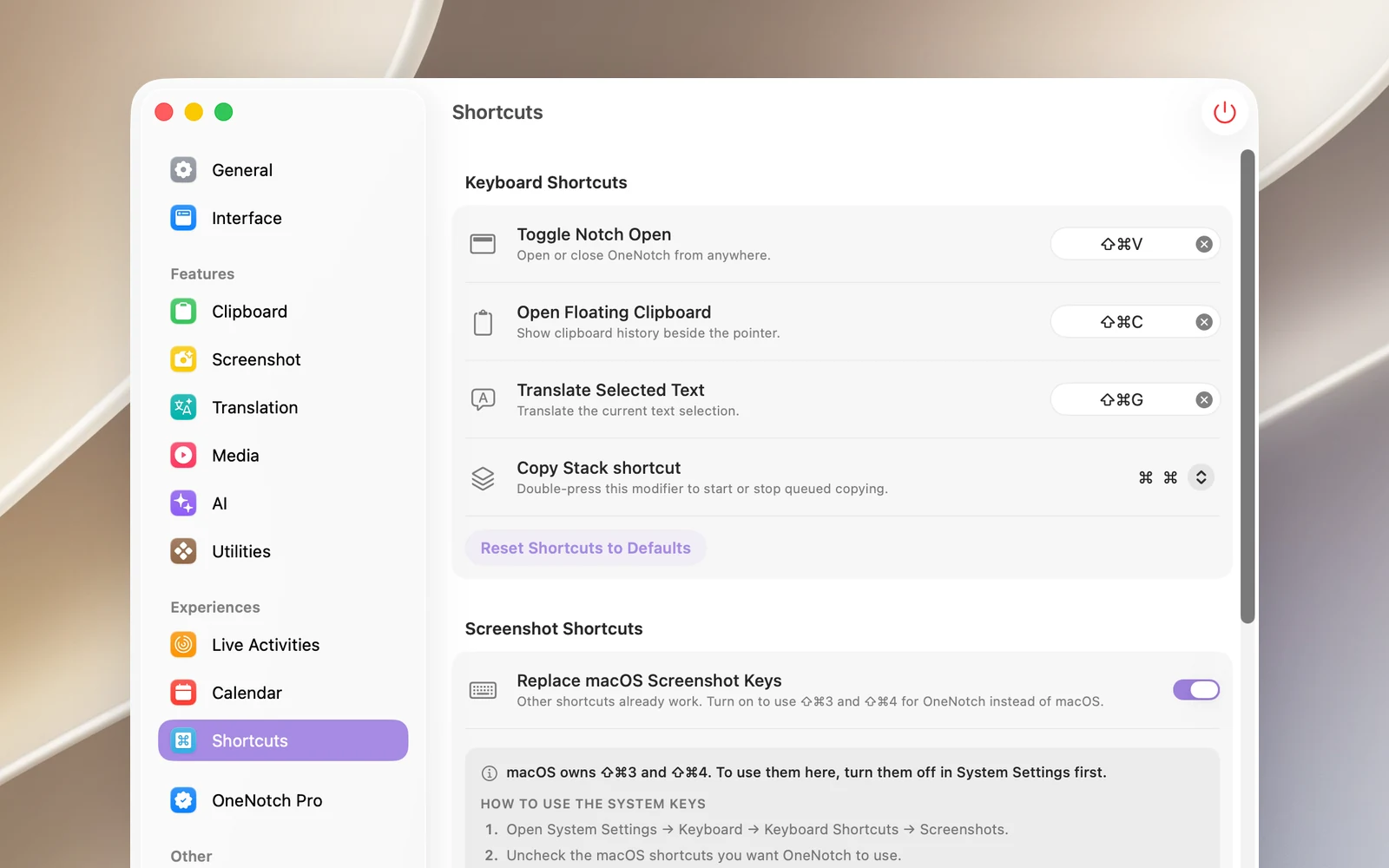
一般的なショートカット
| 操作 | デフォルトのショートカット |
|---|---|
| ノッチの開閉 | ⇧⌘V |
| フローティングクリップボードを開く(Clipboard Panel) | ⇧⌘C |
| 選択したテキストを翻訳 | ⇧⌘G |
| コピースタックのショートカット | ⌘(または ⌥)を2回押す |
スクリーンショットのショートカット
| 操作 | デフォルトのショートカット |
|---|---|
| 範囲 | ⇧⌘4 |
| 画面全体 | ⇧⌘3 |
| ウインドウ | ⇧⌘9 |
| スクロール | ⇧⌘6 |
| テキスト(OCR) | ⇧⌘2 |
| カラーを取得 | ⇧⌘1 |
| 同じ範囲 | 未設定 |
| 範囲+注釈 | 未設定 |
⇧⌘3 と ⇧⌘4 は macOS のスクリーンショットのショートカットなので、macOS のスクリーンショットキーを置き換える をオンにしたときだけ OneNotch で動作します。ほかのショートカットはすぐに使えます。各行には、そのショートカットをオフにするスイッチがあります。「スクリーンショットのショートカット」を参照してください。
プレゼン
プレゼンのショートカットは、設定 › ショートカット の その他 セクションに、ノッチを開くショートカットや翻訳のショートカットと一緒にあります。
| 操作 | デフォルトのショートカット |
|---|---|
| 画面に描画 | 未設定(推奨:⌥⇧D) |
| プロンプター:再生/一時停止 | 未設定(推奨:⌥⇧T) |
| プロンプター:速く | ⌥⇧↑ |
| プロンプター:遅く | ⌥⇧↓ |
| プロンプター:数行戻る | ⌥⇧← |
| プロンプター:次のセクション | ⌥⇧. |
| プロンプター:前のセクション | ⌥⇧, |
最初の2つは、誤って押さないようにデフォルトでは設定されていません。使うには、欄をクリックして使いたい組み合わせを押します。残りの5つはプロンプターの実行中だけ動作し、それ以外のときは、使用中のアプリがそれらの組み合わせを使います。「プロンプター」と「画面に描画」を参照してください。
ノッチと Clipboard Panel
| 操作 | ショートカット |
|---|---|
| ノッチのページを切り替える | Tab / ⇧Tab(ポインタをノッチの上に置いた状態で) |
| ノッチの1〜9番目のカードを使う | ⌘1 … ⌘9 |
| 項目を選択する | ノッチでは ← →、パネルでは ↑ ↓ |
| 選択した項目を使う | Return |
| パネルでボードを切り替える | Tab / ⇧Tab |
| ペーストキューに追加する | ⌘+クリック、⇧+クリックで範囲を選択 |
| 検索や絞り込みを解除する、パネルを閉じる | Esc |
その他
| 操作 | ショートカット |
|---|---|
| 入力して翻訳するページですぐに翻訳する | ⌘↩ |
| 翻訳結果や翻訳パネルを閉じる | Esc、⌘W |
| macOS のサウンド設定やディスプレイ設定を開く | ⌥+音量キーまたは明るさキー(HUD を置き換えている場合) |
| 設定を開く / 終了する(メニューが開いているとき) | ⌘, / ⌘Q |
キャプチャ中、色の取得中、スクリーンショットの注釈エディタで使うショートカットは、「スクリーンショット」カテゴリの各記事で説明しています。