
インターフェイス要素をキャプチャする
- メニューバー › スクリーンショット › スマート要素 を選びます。
- 画面上でポインタを動かします。ポインタの下にあるインターフェイス要素(ボタン、入力欄、サイドバーなど)が強調表示されます。
- クリックすると、その枠どおりにキャプチャされます。キャンセルするには Esc を押します。
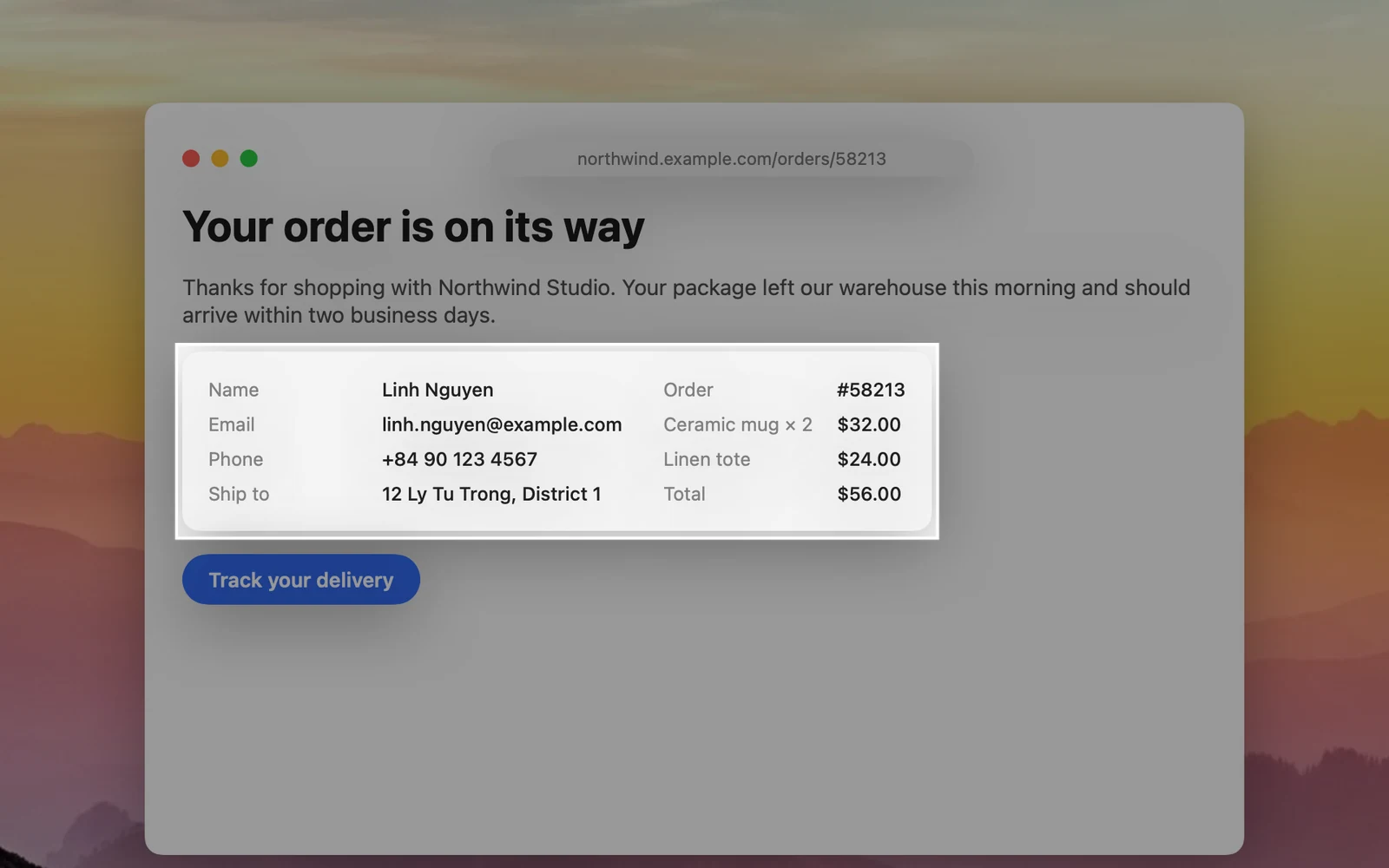
インターフェイス要素の位置を知るために、この機能には アクセシビリティ の権限が必要です。
キャプチャして被写体を切り抜く
- メニューバー › スクリーンショット › 被写体 を選びます。
- 被写体(人、物、動物など)の周りの範囲を選択します。選択範囲の枠はピンクです。
- マウスボタンを放します。OneNotch が被写体を背景から切り抜き、被写体の周りぎりぎりで切り取ります。
画像は背景が透明な状態で保存されます。画像の形式が JPEG または HEIC の場合、背景を削除した画像は透明部分を残すために PNG で保存されます。
切り抜くものが見つからなかったと表示された場合は、被写体の周りをもっと狭く選択してください。背景の削除には macOS 14 以降が必要で、処理はすべて Mac 上で行われます。
すでにキャプチャした画像の背景を、注釈で直接削除することもできます。「個人情報の自動マスク、画像の翻訳、背景の削除」を参照してください。