
カレンダーの時刻指定のイベントの前に、ノッチの下からカードが表示されるので、ミーティングを見逃しません。
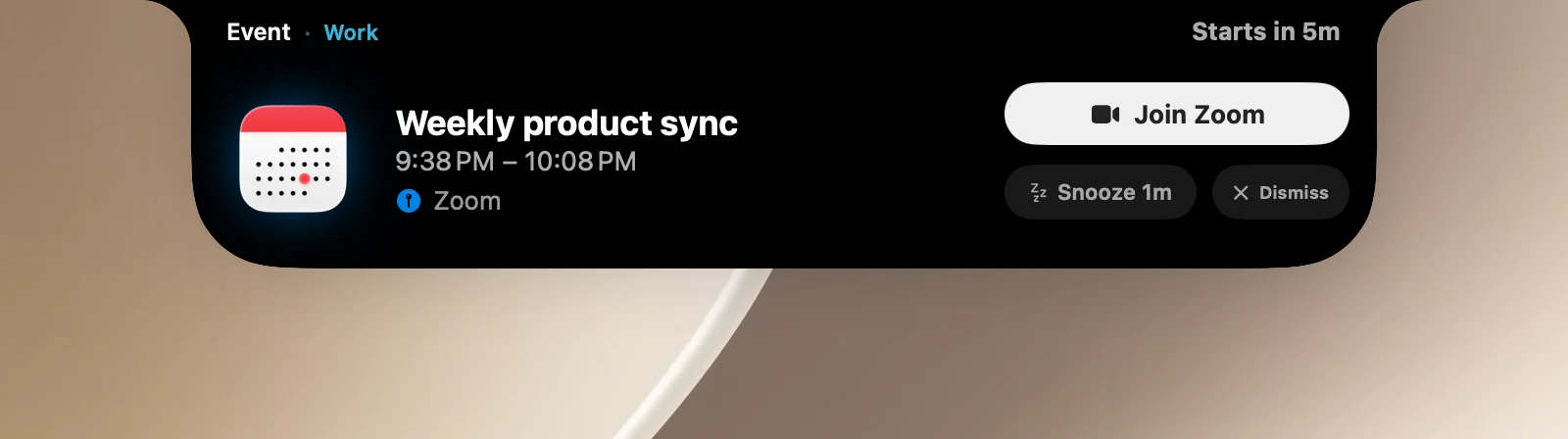
通知カードの内容
- イベントの名前、時刻、場所と、5分後に開始や今すぐ開始などの状況。カードの本体をクリックすると、カレンダーでイベントが開きます。
- 参加(Zoom、Teams、Webex、Whereby、Google Meet):ミーティングのリンクを開き、カードを閉じます。
- スヌーズ:設定した時間が経つと、もう一度通知します。ボタンにポインタを合わせると、+1、+2、+3分をすばやく選べます。
- 閉じる:この通知をスキップします。繰り返しイベントの次回以降は引き続き通知されます。
- 時刻指定のリマインダーでは、完了にするボタンでリマインダーアプリのリマインダーを完了にできます。
カードは30秒後に自動的に隠れます。表示したままにするには、ポインタを合わせます。複数のイベントが同時にある場合は、カードの ‹ › ボタンで順に確認できます。
設定
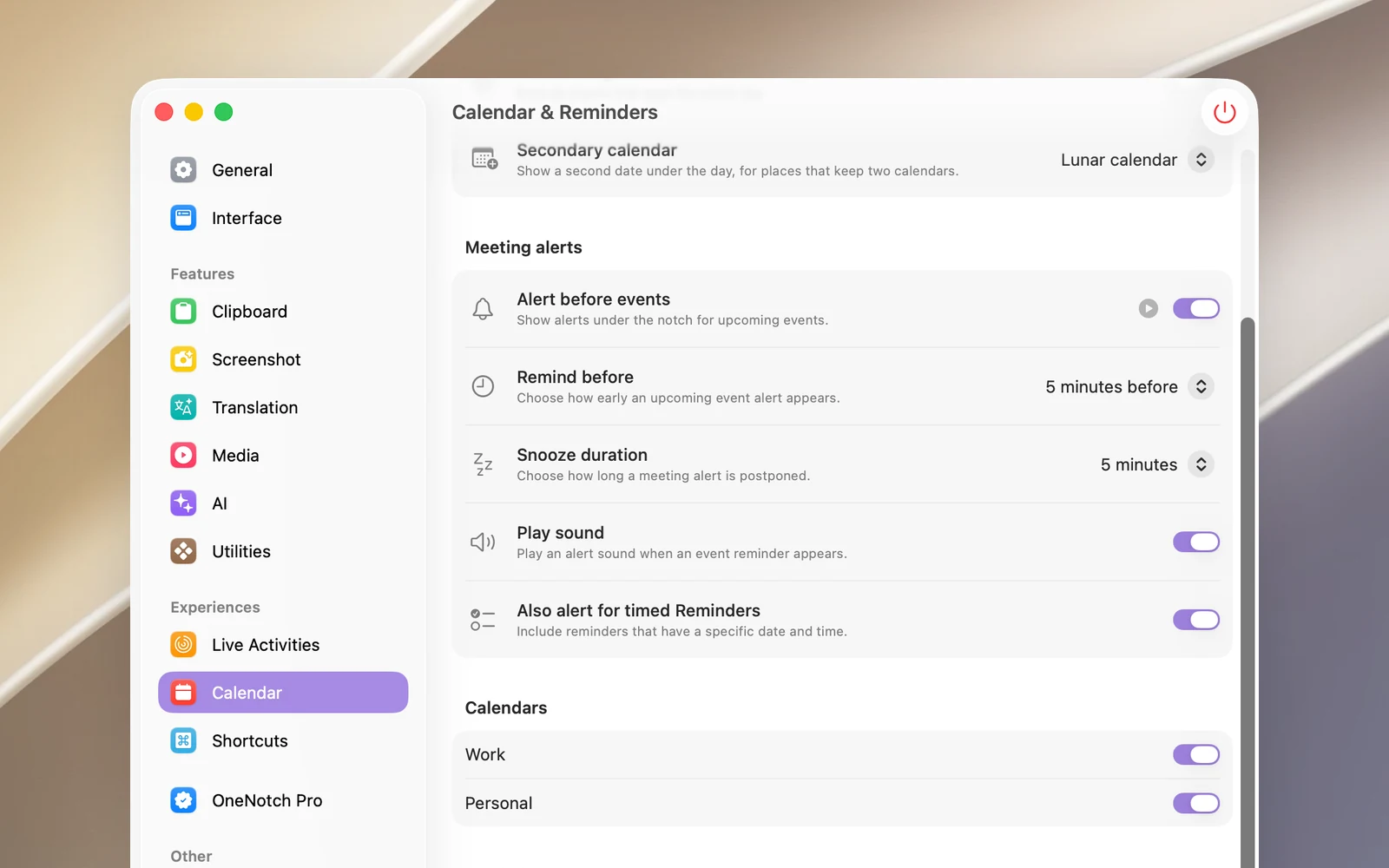
設定 › カレンダー › ミーティングアラートに移動します。
- イベントの前に通知(デフォルトでオン)。▶ ノッチでプレビューをクリックすると試せます。
- 事前に通知:開始時刻にから1日前まで(デフォルトは5分前)。
- スヌーズの時間:1〜15分(デフォルトは5分)。
- サウンドを再生(デフォルトでオン)。
- 時刻指定のリマインダーも通知する(デフォルトでオン)。
知っておくと便利なこと
- 終日イベント、辞退したイベント、誕生日、祝日、設定 › カレンダーで選択を外したカレンダーは通知されません。
- カレンダーへのアクセス(時刻指定のリマインダーにはリマインダーへのアクセスも)が必要です。この機能のために OneNotch が自分から権限を求めることはないので、設定 › カレンダーで許可してください。
- 通知の時刻に Mac がスリープしていた場合でも、ミーティング開始から10分以内であれば、戻ったときにカードが表示されます。