
急な用事ができたら、アプリを開かずにノッチから直接カレンダーやリマインダーに書き留められます。
追加する
- ノッチのカレンダーページを開き、日付を選びます。
- リストの下部にある追加をクリックします。
- 名前を入力します。
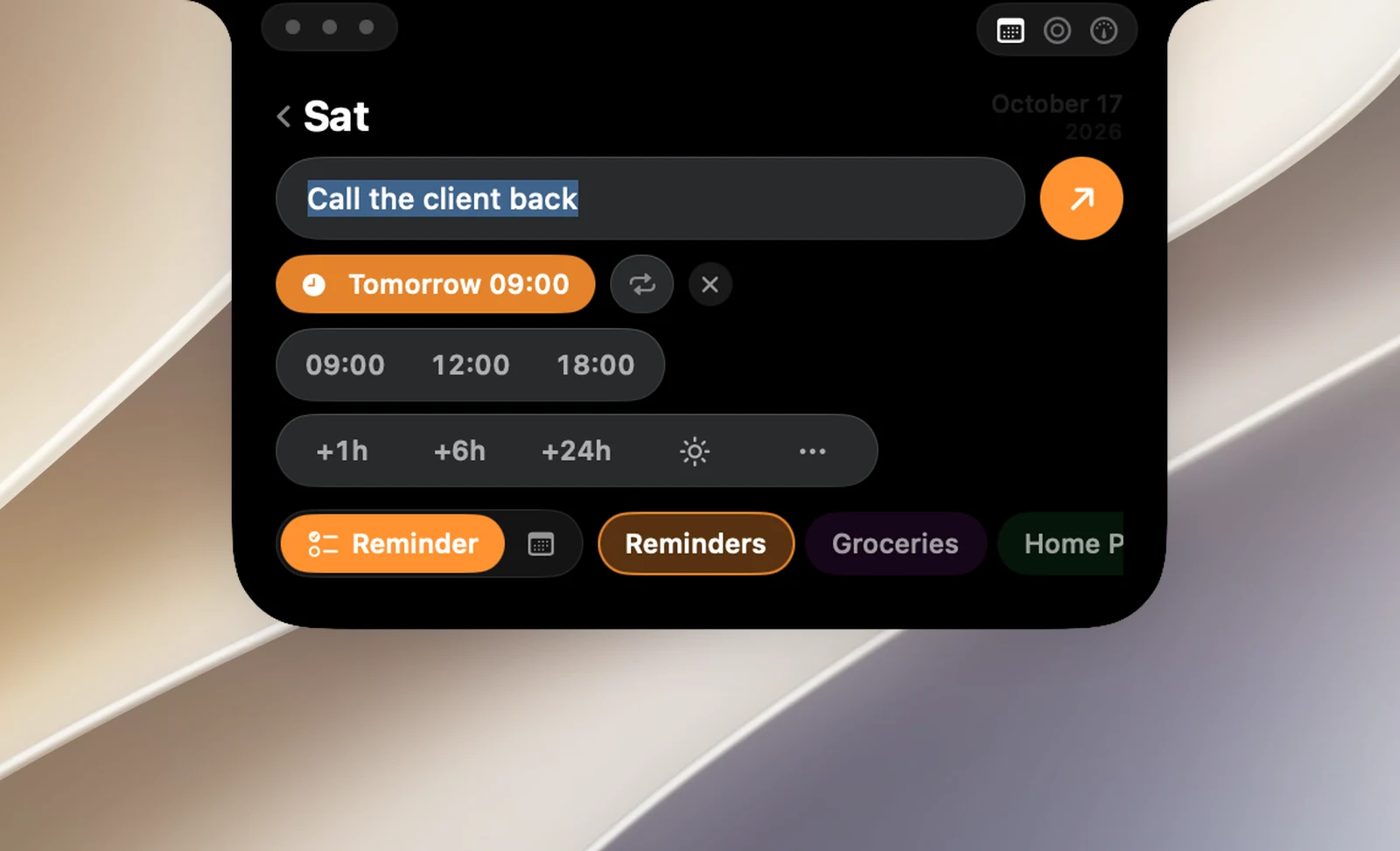
- 下の列の先頭にあるスイッチで、種類をリマインダーまたはイベントから選びます。その横にはカレンダーやリストのチップがあり、ハイライトされたチップが保存先です。
- クイックボタンで時刻を選びます(下記を参照)。
- Return を押すか、保存の矢印ボタンをクリックします。
追加フィールドを閉じるには、Esc を押すか戻るをクリックします。
時刻のボタン
リマインダーの場合:
- 09:00、12:00、18:00:表示している日のその時刻に設定します。
- +1時間、+6時間、+24時間:現在の時刻に加算します。何度かクリックすると、さらに加算されます。
- ☀ 終日、および特定の日時を選ぶための …。
- リマインダーは時刻なしでも保存できます。
イベントの場合:
- 今日と続く3日間、および1日前後に移動する − / +。
- ☀ 終日、および月表示で日付を選ぶための …。
- 新しいイベントの長さは1時間です。
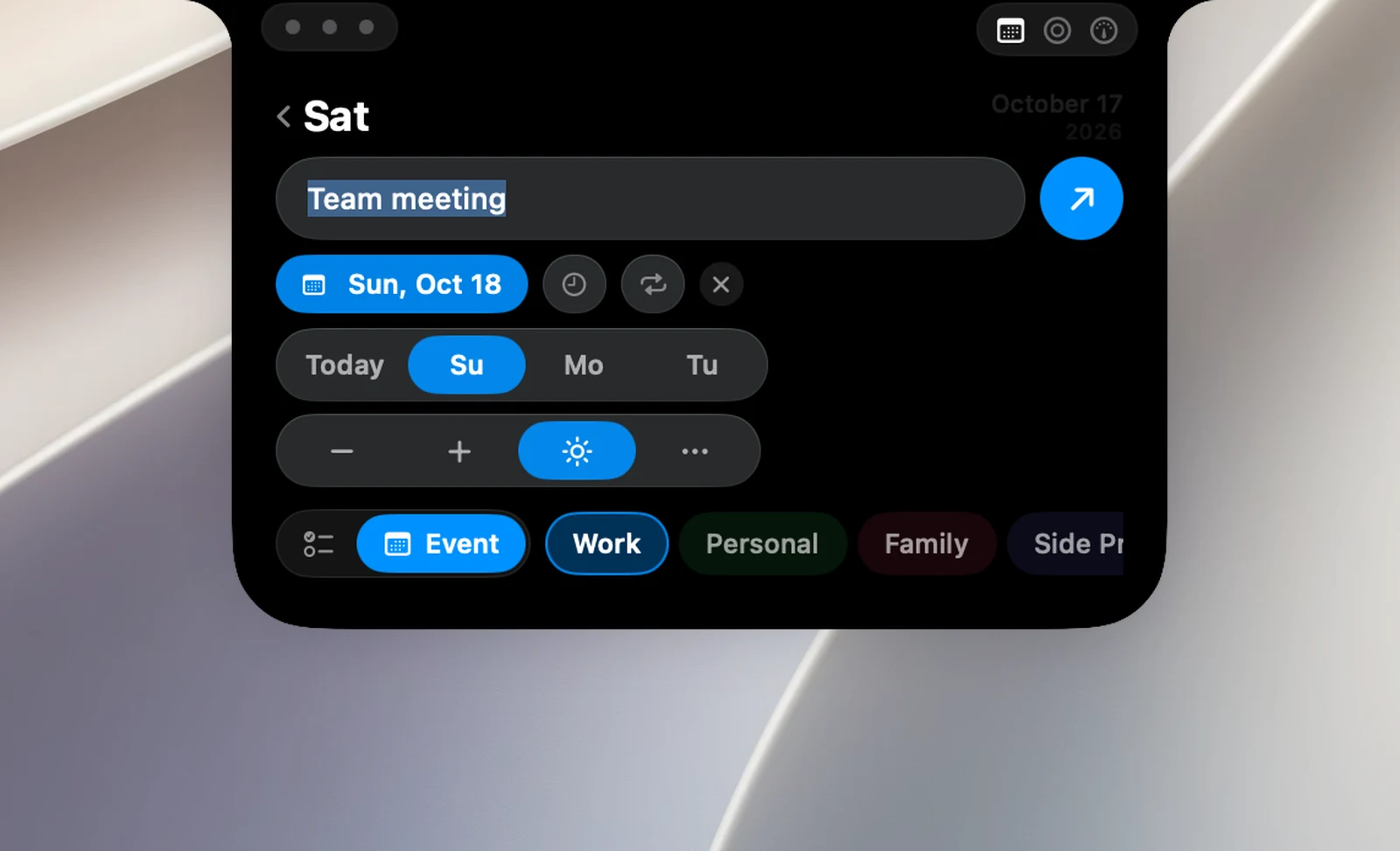
選んだ時刻はチップとして表示されます。チップの ✕ をクリックすると削除されます。リピートボタン(時刻を設定すると表示されます)では、毎日、毎週、毎月、毎年を選べます。
必要な権限
初めて追加フィールドを開くとき、macOS がリマインダーへのアクセスを求めます。初めてイベントを保存するときは、カレンダーへのアクセスを求めます。許可しなかった場合は、追加フィールドに 「設定」を開くボタン付きのエラーが表示されます。