
画面を長時間見続けると目が疲れます。目の休憩は 20-20-20 ルールに従います。画面を20分見るごとに、20秒間遠くのものを見るというルールです。リマインダーのカードはノッチにだけ表示され、自動的に消えます。画面が暗くなることはありません。
開いてオンにする
目の休憩には、ノッチに専用のボタン(2つの目のアイコン)があります。デフォルトでは、このボタンは左のオーブにあります。ノッチを開いて、ノッチの左上隅の小さな弧にポインタを合わせるとボタンの列が下に開くので、目の休憩をクリックします。ボタンを右のオーブやツールバーに移動するには、「ノッチのレイアウトをカスタマイズする」を参照してください。
オンにするには、次のいずれかを選びます。
- 目の休憩ページで、▶ 目の休憩をオンにするをクリックします。
- 目の休憩ボタンを右クリックし、目の休憩をオンにするを選びます。
- 設定 › ユーティリティ › 目の休憩に移動し、目の休憩をオンにします。同じ行にある ▶ ノッチでプレビューをクリックすると、リマインダーのカードを試せます。
オンの間は、ノッチのアイコンの色が変わるのでわかります。
休憩の流れ
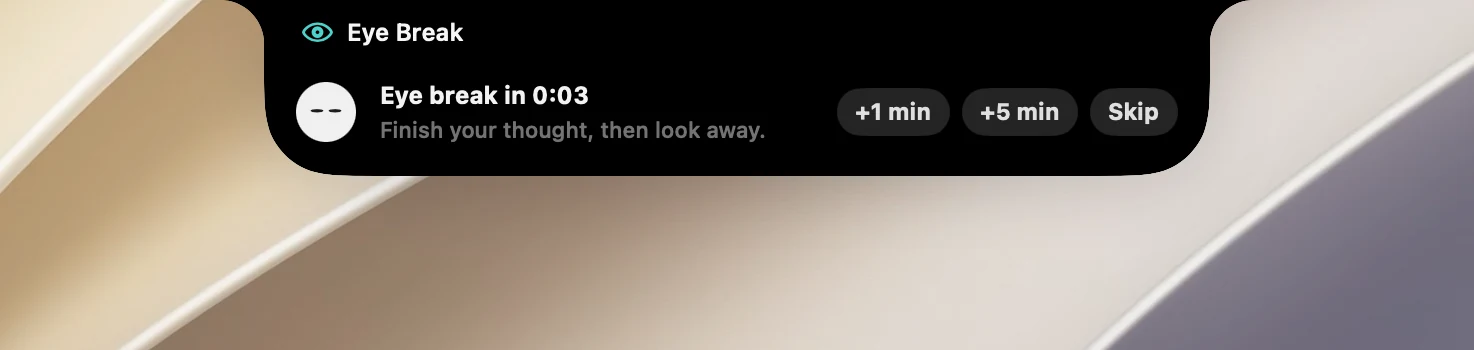
- 休憩の1分前に、ノッチの下に目の休憩まで… のカードが表示され、+1分、+5分、スキップのボタンが付いています。
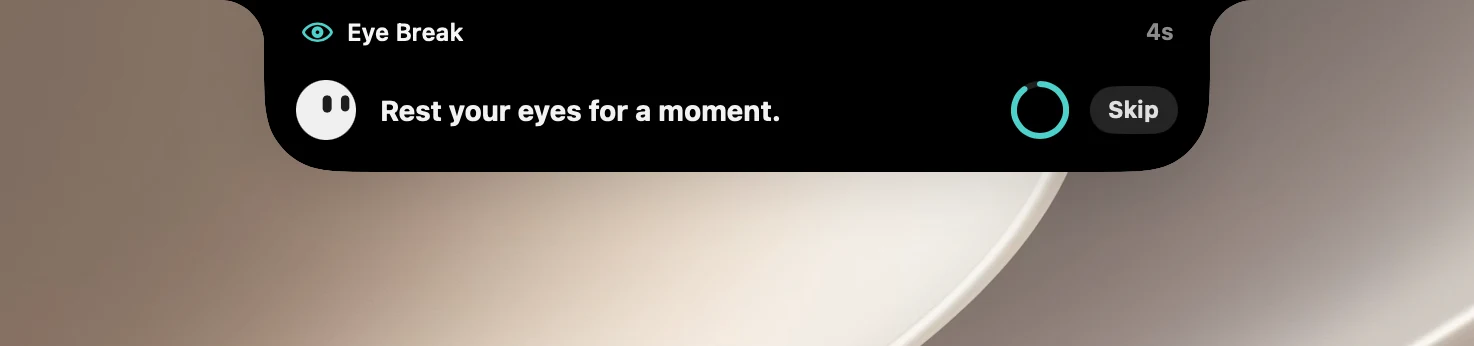
- 時間になると、休憩のカードに「遠くのものを見ましょう。」などのメッセージとカウントダウンのリングが表示されます。
- 休憩の終わり近く(最後の4分の1)になると、スキップボタンが完了に変わります。この時点で完了をクリックしても、休憩として数えられます。
- 時間になると、カードに「いいですね。作業に戻りましょう。」と表示され、サウンドが鳴ります。
ノッチが開いている場合、休憩はノッチが閉じるまで待機します。
Mac を使っている間だけ数える
時間は、実際に Mac を使っている間だけ数えられます。5分間離れると休憩として数えられ、カウントが最初からになります。動画を見ているときや AI エージェントの実行中は、Mac に15分間触れないと離席とみなされます。ポモドーロの休憩も目の休憩として数えられます。
忙しいときは割り込まない
入力中、ドラッグ中、プレゼン中(発表中モード)は、休憩は必ず待機します。通話・ビデオ・ゲームを中断しない(デフォルトでオン)がオンの場合は、カメラやマイクの使用中、カレンダーのイベントの開催中、前面のアプリが動画を再生中、ゲームが開いているときも、休憩は待機します。
目の休憩ページには、何を待っているかが表示されます。アプリが常にマイクを開いたままにしている場合(一日中開きっぱなしの通話アプリなど)は、待たないをクリックすると、次の休憩までその理由を無視します。
目の休憩ページ
ページには、次の休憩までの残り分数、1分ごとの点の列、今日の統計(休憩した回数、スキップした回数、画面を見ていた時間)が表示されます。
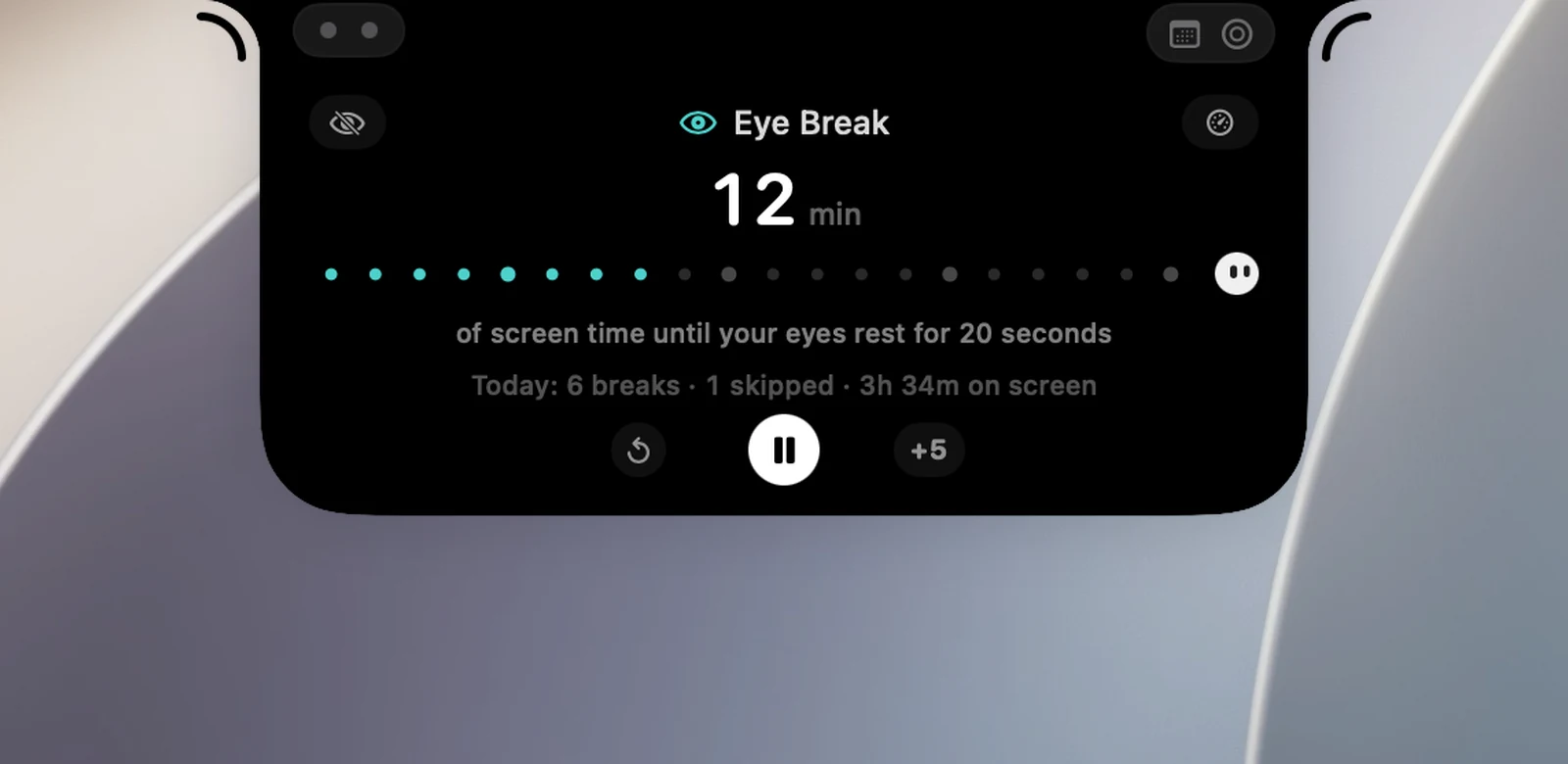
オンの間:
- タイトルの左にある斜線入りの目のボタン:今すぐ休憩する。休憩のカードを表示できるように、ノッチが閉じます。
- ⟲ 今休憩した — 最初からカウント。
- ⏸ を押すと、1時間一時停止、明日まで一時停止、目の休憩をオフにするのメニューが開きます。
- +5:次の休憩を5分遅らせます。
オフの間は、ボタンが −、▶、+ になります。− / + をクリックすると休憩の間隔が変わり、▶ をクリックするとオンになります。
タイトルの右にあるメーターのボタンをクリックすると、今日の目の休憩スコアを表示します。休憩の回数、画面を連続して見ていた最長の時間、席を立った頻度をもとにした0〜10のスコアと、7日間の推移が表示されます。統計の行をクリックすると、今日、7日間、30日間を切り替えられます。
一時停止
1時間一時停止と明日まで一時停止を使うと、目の休憩を完全にオフにせずに休ませることができます。「明日」は翌日の午前6時です(クリックしてから少なくとも1時間後)。一時停止中はリマインダーも一時停止し、OneNotch を開き直しても一時停止は保持されます。
目の休憩ページと設定 › ユーティリティ › 目の休憩の両方に、…まで一時停止中と表示されます。すぐに再開するには、ページの ▶ か、設定の再開をクリックします。
右クリックメニュー
目の休憩ボタン(オーブ内またはツールバー上)を右クリックすると、ページを開かずにすばやく操作できます。
- オンの間:今すぐ休憩する、今休憩した — 最初からカウント、次の目の休憩を5分後にする、1時間一時停止、明日まで一時停止、目の休憩をオフにする。
- 一時停止中:…まで一時停止中の行、目の休憩を再開、目の休憩をオフにする。
- オフの間:目の休憩をオンにする。
設定 › ユーティリティ › 目の休憩でカスタマイズする
| 設定 | デフォルト | 内容 |
|---|---|---|
| 通話・ビデオ・ゲームを中断しない | オン | 忙しいときは待機します(上記を参照)。 |
| 休憩前のお知らせ | オン | 1分前に事前のお知らせカードを表示します。オフの場合、休憩は予告なく始まります。 |
| サウンド | Bottle | 休憩が終わったときに1回鳴ります。 |
| 休憩の開始時にも鳴らす | オフ | ノッチを見ていない場合に備えて、休憩の開始時にも同じサウンドを数秒間鳴らします。 |
| 休憩の間隔 | 20分 | 画面を見る時間20、30、45、60分ごと。 |
| 休憩の長さ | 20秒 | 20、40、60秒。 |
| 長めの休憩 | オフ | 3、4、5回の休憩ごとに1回、数分間席を立つよう促します。 |
| 長めの休憩の長さ | 5分 | 3、5、10分。 |
| リマインダー | オフ | ノッチの下に短い言葉が3秒間表示され、まばたきと姿勢を正すことを交互に促します。 |
| リマインダーの間隔 | リマインダーの間隔(画面を見る時間で15、20、30、45分)。 |
権限は必要ありません。カレンダーへのアクセスを許可している場合は、開催中のイベントも忙しい状態として扱われます。