
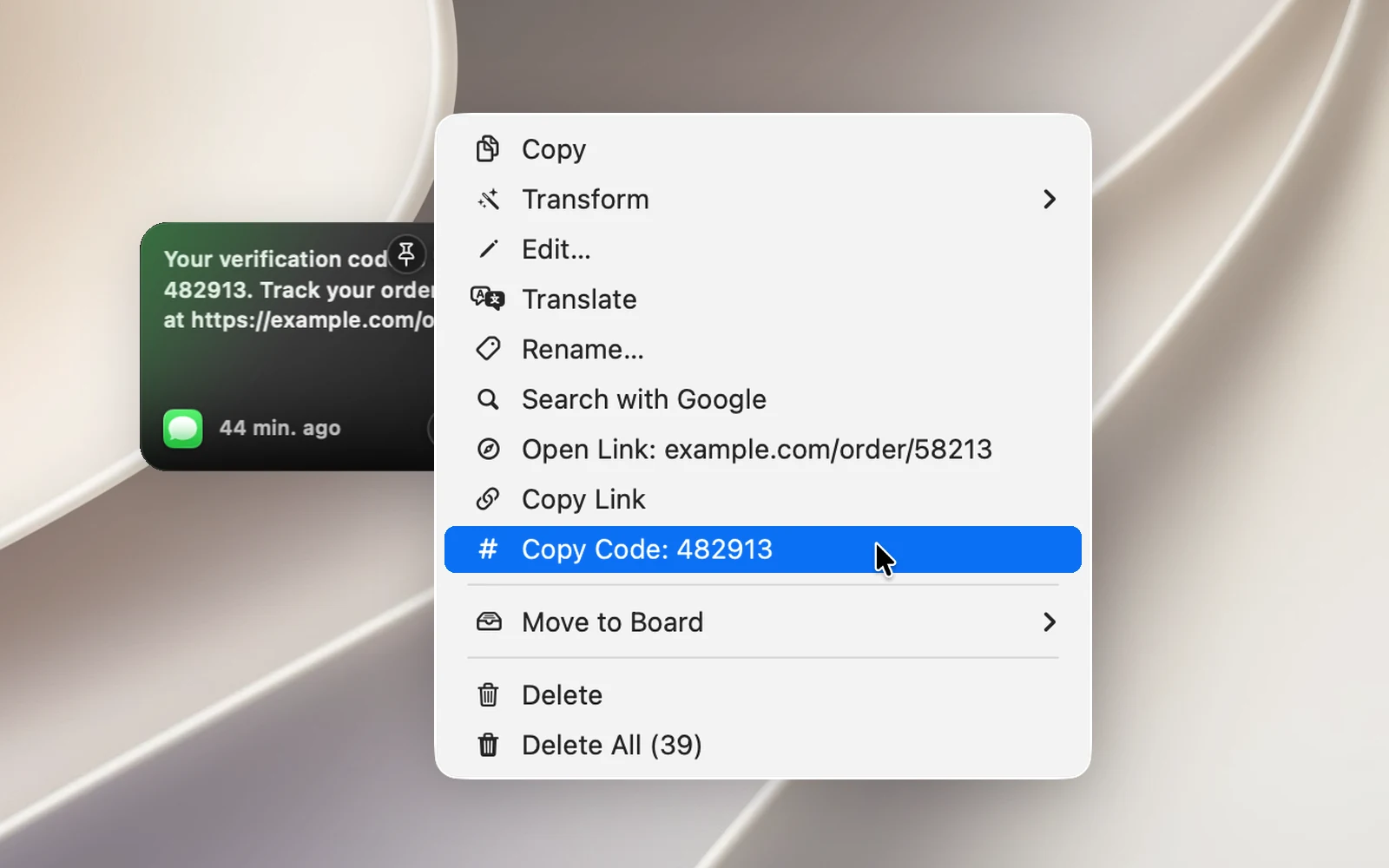
ノッチや Clipboard Panel でクリップを右クリックすると、操作のメニューが開きます。メニューには、そのクリップの内容の種類に合ったコマンドだけが表示されます。
テキストの場合
- コピー と プレーンテキストとしてコピー(リッチテキスト、リンク、カラーの書式を取り除きます)。
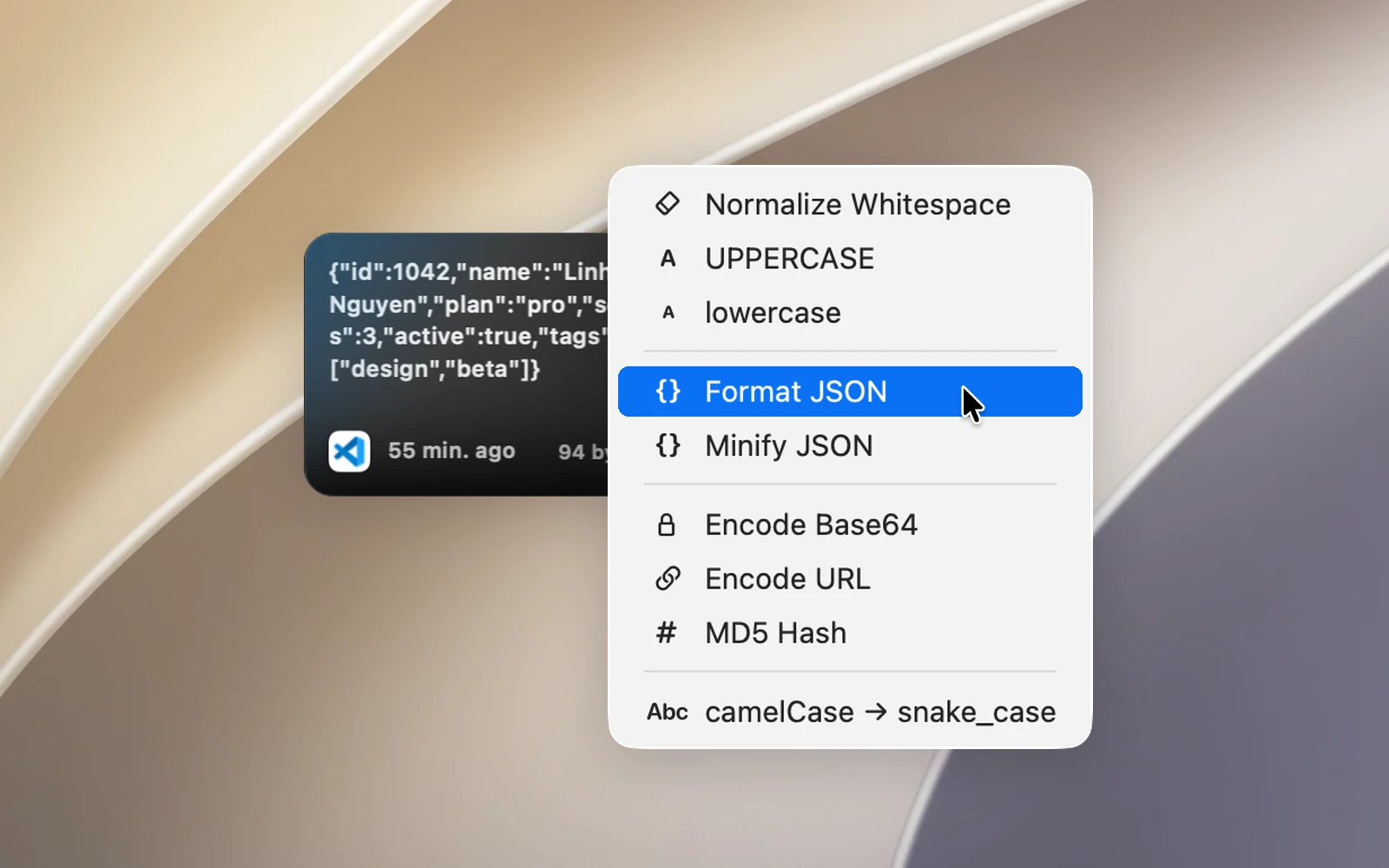
- 変換:テキストを変換して結果をコピーします。履歴に新しい項目は作られません。空白の正規化、大文字、小文字、JSON の整形または圧縮、Base64 や URL のエンコードとデコード、MD5、camelCase ↔ snake_case の変換、タイムスタンプから日付への変換、行の並べ替え、重複行の削除などがあります。
- 編集…:クリップを編集ウインドウで開きます。下の「編集ウインドウ」を参照してください。
- 翻訳:フローティング翻訳パネルで訳文を開きます。
- Google で検索。
- テキストにリンクが含まれているときは リンクを開く と リンクをコピー、ワンタイムコードや確認コードが含まれているときは コードをコピー。コードは、履歴に新しい項目を作らずにコピーされます。
- ブラウザからコピーしたテキストでは コピー元を開く と ハイライトへのリンクをコピー:元のページをもう一度開いたり、その部分を直接指すリンクを取得したりできます。
編集ウインドウ
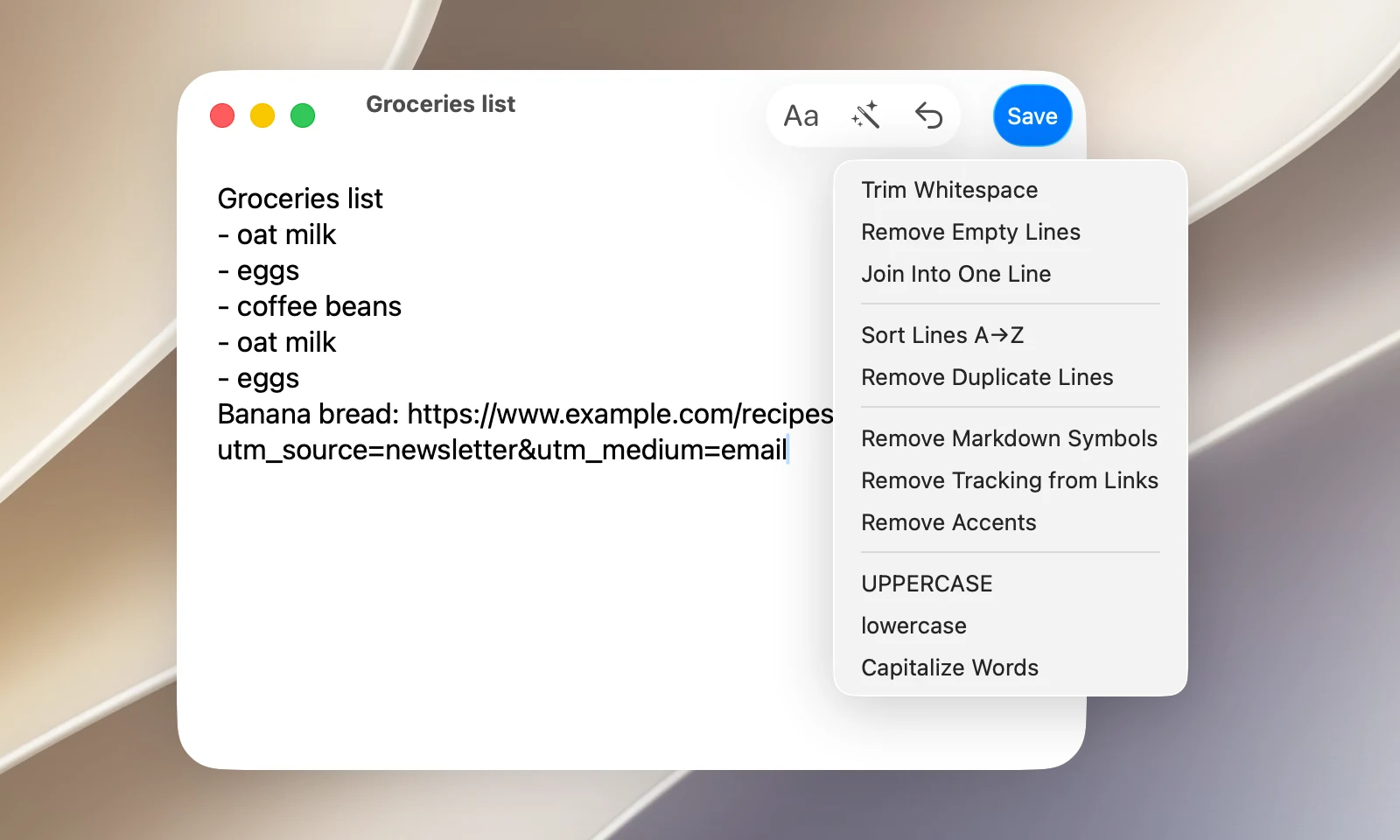
テキストのクリップを右クリックして 編集… を選ぶと、別のウインドウでテキストを編集できます。ウインドウのツールバーには次の項目があります:
- テキストのスタイル:エディタのフォントと文字サイズ。
- 整理:ウインドウ内でテキスト全体を変換するメニューです:前後の空白を削除、空行を削除、1行に結合、行を並べ替え A→Z、重複行を削除(各行の最初の1つを残し、空行はそのままにします)、Markdown記号を削除、リンクからトラッキングを削除(リンクから
utm_…、fbclid、gclidなどのパラメータを取り除きます)、アクセント記号を削除、大文字、小文字、単語の先頭を大文字にする。 - 元に戻す:元のテキストに戻します。
- 保存(⌘↩):変更をクリップに保存します。何か変更するとボタンが青くなります。
変更を保存せずに破棄するには、Esc を押すかウインドウを閉じます。Markdown記号を削除、リンクからトラッキングを削除、アクセント記号を削除 は編集ウインドウにだけあり、変換 メニューにはありません。
リンクの場合
ブラウザで開く、リンクをコピー、プレーンテキストとしてコピー。
画像の場合
- 注釈を付ける:スクリーンショットの注釈エディタで画像を開きます。
- サイズ変更:小さくしたコピーを作ります(半分のサイズ、または長辺 1920、1280、640 px)。
- 変換先:PNG、JPG、WebP、HEIC のコピーを作ります。
- 画像からテキストをコピー と 画像内のテキストを翻訳。
サイズ変更と変換先では、コピーがクリップボードに入ります。履歴にある元の画像は変わりません。
ファイルの場合
クイックルック と Finderで表示。
すべてのクリップ
- 名前を変更…:「クリップの名前を変更する」を参照してください。
- ボードに移動:「クリップをボードにピン留めする」を参照してください。
- 削除:履歴から削除します(ボードを表示しているときは、ピン留めを外すだけです)。
- すべて削除:確認なしで、1回のクリックで履歴全体を削除します。ボードにピン留めした項目は残ります。検索中はこのコマンドは使えません。