
範囲+注釈 は、キャプチャと注釈を1つの手順にまとめたものです。画面が静止し、範囲を選択して、その上に直接描き込めます。
使う
- メニューバー › スクリーンショット › 範囲+注釈 を選ぶか、設定 › ショートカット で 範囲+注釈 にショートカットを割り当てます。
- 画面が静止します。ドラッグして範囲を選択します。
- 選択範囲の横にあるツールバーで描きます。注釈と同じ描画ツール(選択範囲が切り抜きの枠になるため、切り抜き は除く)、カラーピッカー、元に戻す、やり直す があります。
- 次のいずれかのボタンで終了します:
- 完了(Return または ⌘S):通常のスクリーンショットと同じように保存します。
- クリップボードに入れる(⌘C):ファイルを保存せずに、画像をコピーして閉じます。
- 画面に貼り付ける:画像を保存し、画面上に浮かべてピン留めします。
- キャンセル または Esc:キャプチャ全体を破棄します。
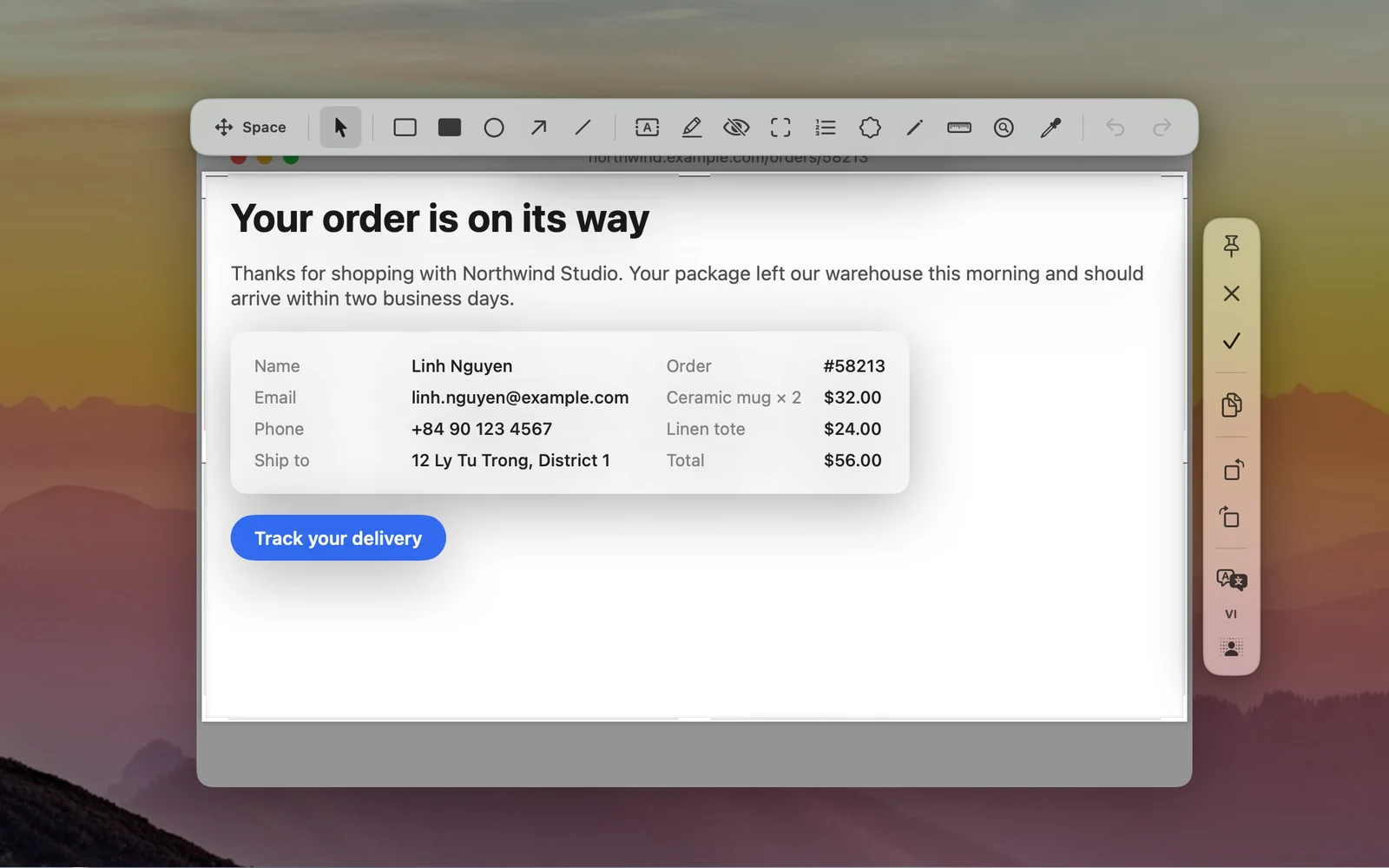
操作の列には、回転ボタン、画像内のテキストを翻訳(言語のチップをクリックすると翻訳先の言語を変更できます)、背景の切り抜き もあります。
ヒント
- ハンドルをドラッグすると選択範囲のサイズが変わり、Space を押したままドラッグすると移動します。
- 範囲をドラッグする前に、⌘+スクロールでルーペを表示し、C で色をコピーし、Tab で色の形式を切り替えられます。
- 画面収録 の権限が必要です。
- 背景のサイドバー、画像の結合、別の形式での保存を使うには、別ウインドウの注釈を使ってください。