
画像を切り抜く
- 切り抜き をクリックするか、C を押します。
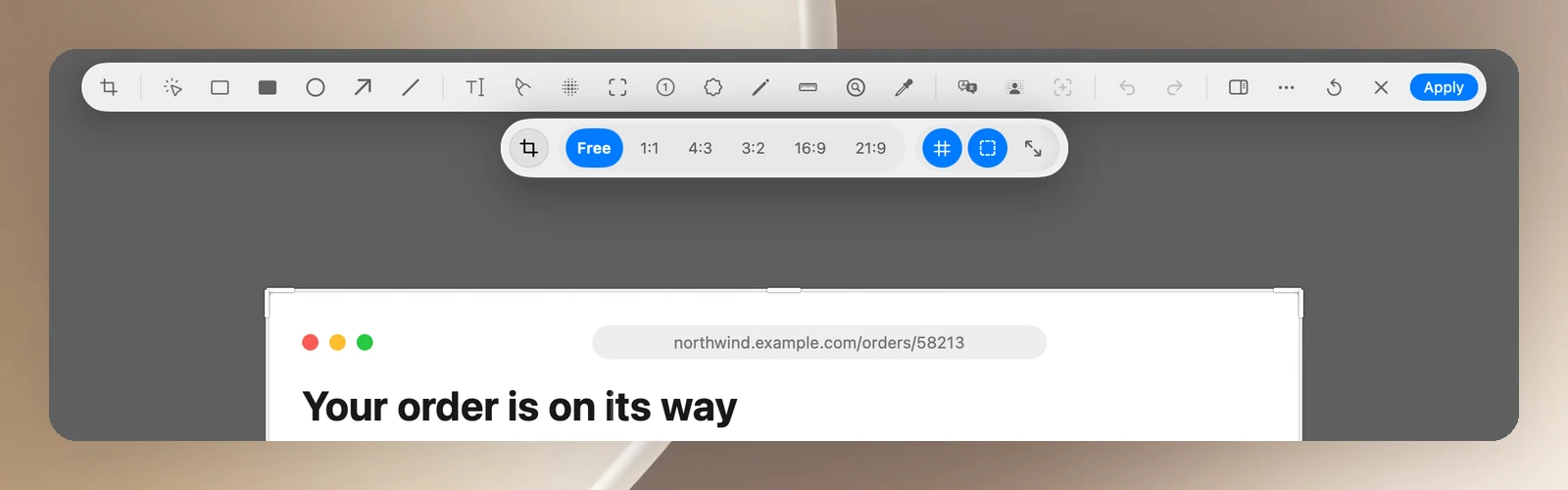
- 端や角をドラッグして、残す部分を選びます。⇧ を押したままにすると、縦横比が保たれます。
- 切り抜きバーのオプション:
- アスペクト比:自由、1:1、4:3、3:2、16:9、21:9、および 切り抜きの縦横を入れ替えます。
- 三分割のグリッド。
- 端に吸着(デフォルトでオン):切り抜きの枠が内容の端に吸着します。一時的にオフにするには、⌘ を押したままにします。
- 内容に合わせて切り抜く(A キー):内容の周りぎりぎりで自動的に切り抜きます。
- Return を押すか、適用 をクリックします。破棄するには Esc を押すか キャンセル をクリックし、前の枠に戻すには 復元 をクリックします。
範囲を操作する
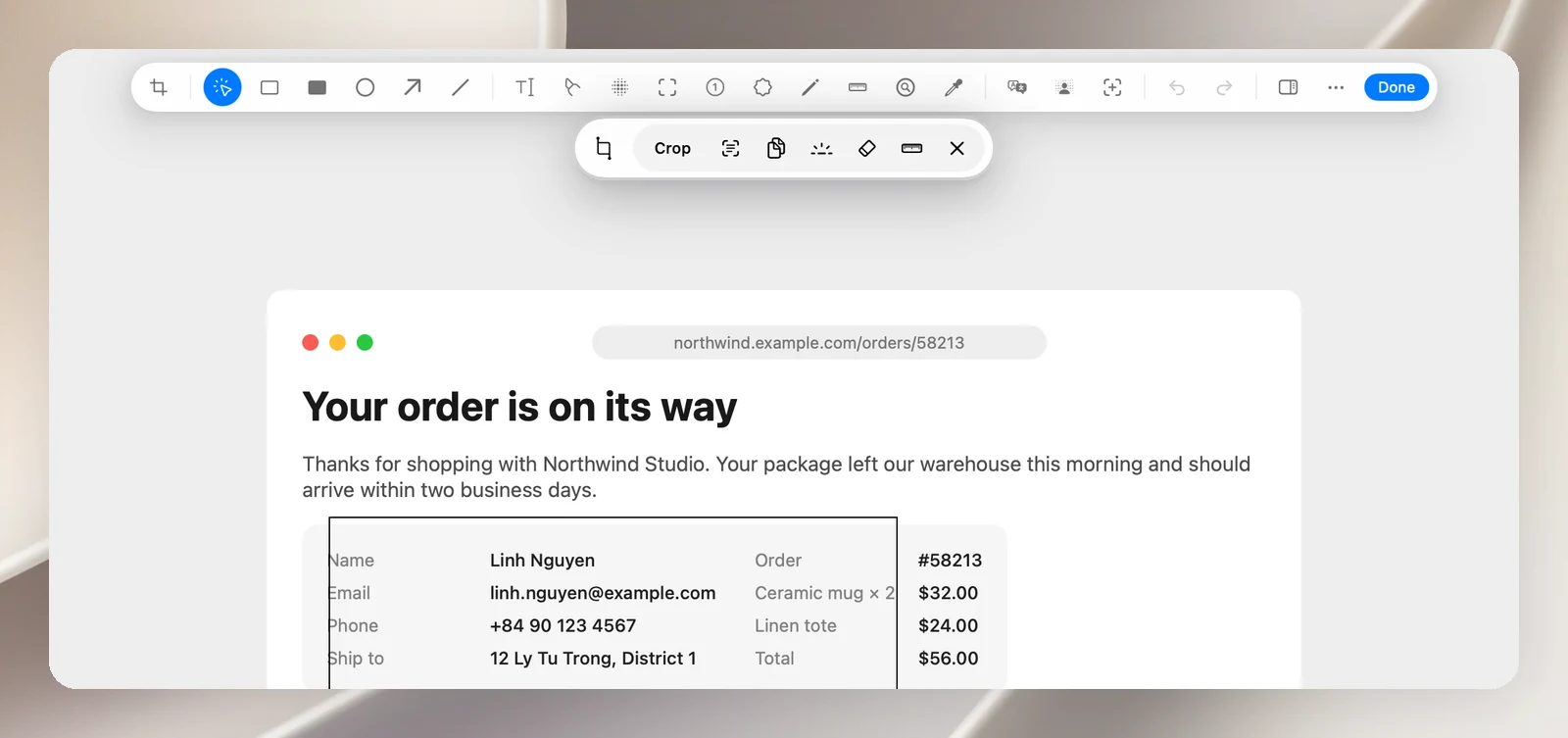
選択 ツールで画像の何もない部分をドラッグすると、範囲を選択できます。操作のピルが表示されます:
- 選択範囲で切り抜く(Return)。
- テキストをコピー(OCR):範囲内のテキストをコピーします。
- 選択範囲をコピー。
- スポットライト:選択した範囲を強調表示します。
- 選択範囲を消去:範囲内の内容を消します。
- 選択範囲のサイズを書き込む。
- 選択を解除(Esc)。
回転とサイズ変更
- 右側の列にある2つの回転ボタンで、画像を90°ずつ回転します。
- 画像のサイズを変更 をクリックすると、すべての注釈と一緒に画像全体を拡大・縮小できます:25%、33%、50%、1×、2×、4×から選べ、新しいサイズが表示されます。元に戻すには、「元に戻す」を使います。