
履歴がどれだけ長くなっても、数秒で目的のものを見つけられます。
内容で検索する
ノッチのクリップボードページまたは Clipboard Panel を開いて、入力を始めます。入力に合わせて結果が絞り込まれ、大文字と小文字、アクセント記号は区別されません。検索の対象は、クリップの内容、コピー元のアプリの名前、内容の種類、クリップに付けた名前です。画像内のテキストを検索 がオンの場合は、画像内のテキストも検索されます。
Return を押すと、最初の結果を使います。
@ で絞り込む
@ と内容の種類を入力してからスペースを押すと、絞り込みになります:
@text:テキスト@link:リンク@image:画像(@screenshotと@photoも使えます)@color:カラーコード@file:ファイルとフォルダ@video:ビデオ
@ とアプリの名前を入力すると、コピー元のアプリで絞り込めます(例:@chrome、@slack)。複数の絞り込みを組み合わせ、そのあとに検索語を加えることもできます。
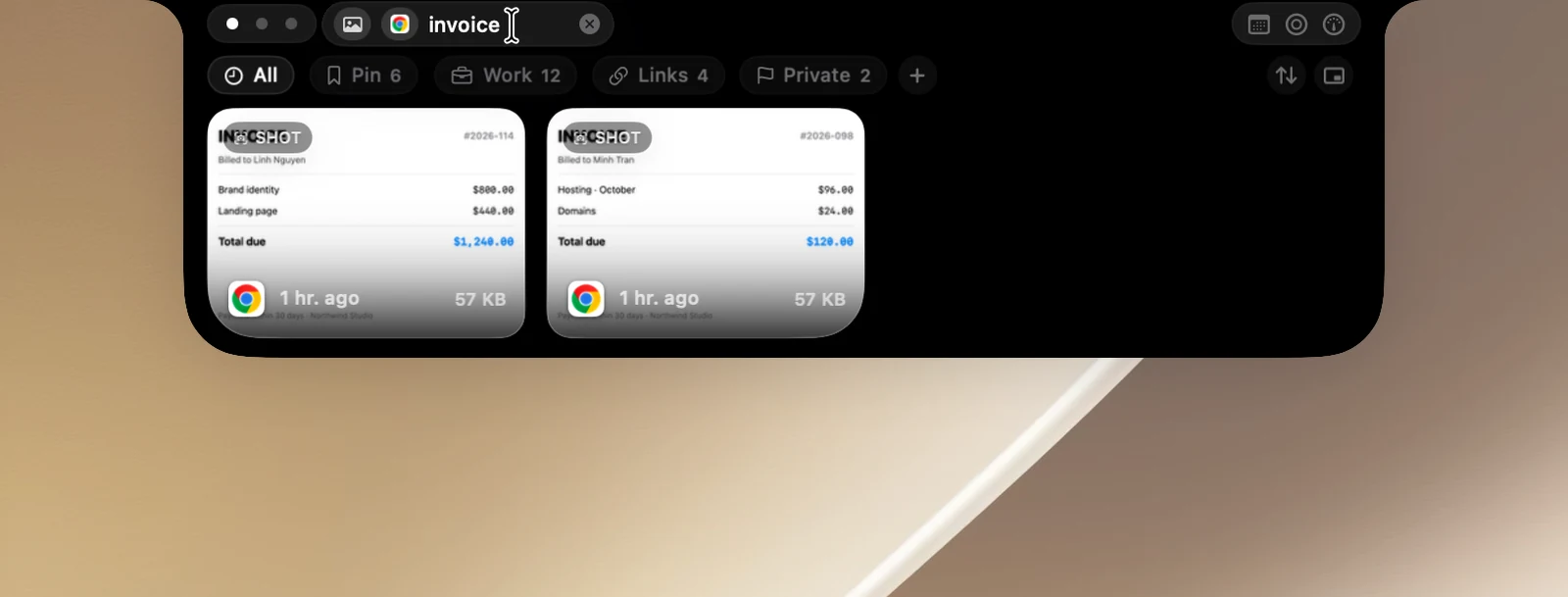
Clipboard Panel で @ と入力すると候補のリストが表示されます。↑ ↓ で選び、Tab で補完します。絞り込みを解除するには、絞り込みをクリックするか、欄が空のときに ⌫ を押します。
並べ替える
ボードの列の横にある並べ替えボタンをクリックして、新しい順(デフォルト)、古い順、種類別、アプリ別、内容(A–Z)、名前付きを先頭に のいずれかを選びます。ノッチと Clipboard Panel では同じ順番が使われます。デフォルト以外の順番を使っているときは、ボタンが強調表示されます。
元のクリップに戻る
検索中やボードを表示しているときに、クリップを右クリック › 履歴で表示 を選ぶと、検索が消去され、履歴内のそのクリップまでスクロールします。