
ツールバーでツールを選ぶか、そのツールの文字キーを押します。描いたあともツールは選択されたままなので、続けて描けます。ドラッグせずにクリックするか、選択中のツールをもう一度クリックすると、選択 に戻ります。
| ツール | キー | 用途 |
|---|---|---|
| 選択 | V | 描いた図形を選択、移動、サイズ変更する |
| 切り抜き | C | 画像を切り抜く |
| 長方形 | R | 枠線だけの四角形を描く |
| 塗りつぶされた長方形 | F | 色で塗りつぶした四角形を描く |
| 楕円形 | O | 何かを丸で囲む |
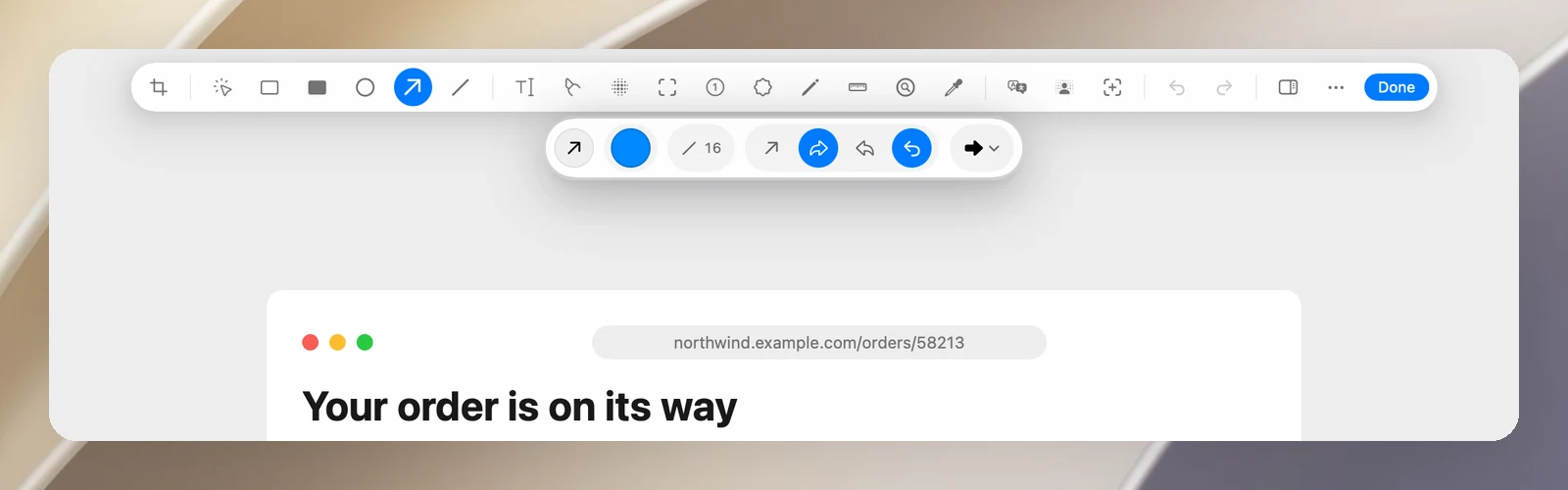
| 矢印 | A | 何かを指し示す |
| 線 | L | 取り消し線を引く、または結ぶ |
| テキスト | T | テキストや、しっぽ付きの吹き出しを追加する |
| 蛍光ペン | H | テキストを強調表示する |
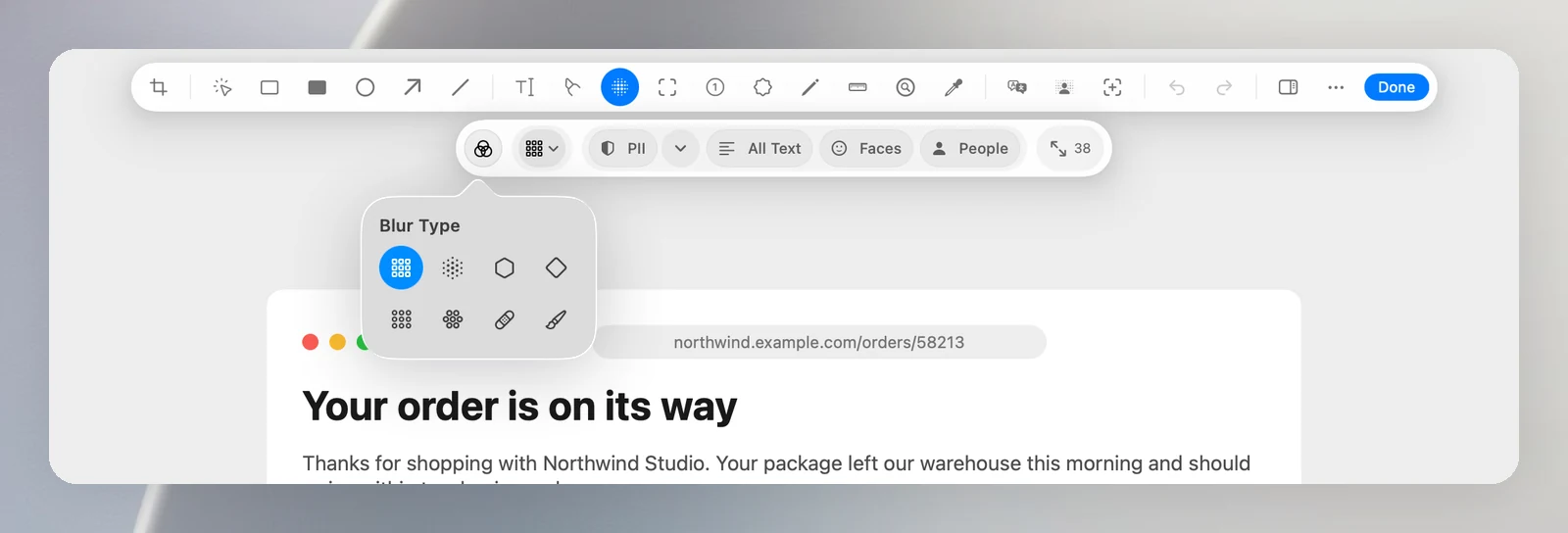
| ぼかし | B | 情報を隠す |
| スポットライト | S | 1か所を除いてすべてを暗くする |
| カウンタ | N | 1、2、3…と番号を付ける |
| ウォーターマーク | W | 薄いテキストを画像全体に繰り返し入れる |
| 鉛筆 | P | フリーハンドで描く |
| 計測 | M | 距離を測る |
| ルーペ | 細部を拡大する | |
| カラーピッカー | 画像から色を取得する |
各ツールのヒント
- 図形と線:⇧ を押しながらドラッグすると、正方形、正円、45°の角度になります。色、線幅、コーナー、線のスタイル(実線、破線、点線)を調整できます。
- 矢印:まっすぐな矢印か曲がった矢印か、軸と矢じりのスタイル、湾曲を反転 を選びます。
- テキスト:クリックしてテキストを配置し、ダブルクリックで編集します。⌘↩ で確定し、Esc で終了します。フォント、背景、サイズ を選べます。しっぽのハンドルをドラッグすると、吹き出しになります。
- 蛍光ペン:線が近くのテキストに自動的に揃います。一時的にオフにするには、⌘ を押したままにします。
- ぼかし:オプションバーの ぼかしタイプ ボタンをクリックすると8つのアイコンが並び、アイコンにポインタを合わせると名前が表示されます:ピクセル化、ガウス、六角形、結晶化、点描、ハーフトーン、テープ、和紙。強さはその横で調整します。ここにある 自動モザイク のグループは、個人情報を見つけて隠します(別の記事を参照)。
- スポットライト:外側の領域の 暗さ を調整します。
- カウンタ:クリックするたびに次の番号が追加されます。ハンドルをドラッグすると、指し示すしっぽが付きます。
- ウォーターマーク:テキスト(デフォルトは「OneNotch」)、スタイル(単体、斜め、タイル)、不透明度、回転 を変更します。
- ルーペ:クリックして配置してから、レンズをほかの場所にドラッグします。倍率 は2×〜6×から選びます。
- カラーピッカー:ピクセルをクリックすると、その色で描けるようになります。HEX コードもコピーされます。
色
カラースウォッチをクリックして、色、お気に入り、カスタム から選びます。色を ここに色を落としてください にドラッグすると、お気に入りとして保存されます。
画像の端を越えて描く
画像の端を越えて図形を描いたりテキストを配置したりすると、キャンバスがそれに合わせて自動的に広がります。