
履歴が、選んだ項目数または期間のどちらかを先に超えると、OneNotch は古い項目を自動的に削除します。ボードにピン留めした項目は別のコピーなので、履歴と一緒に削除されることはありません。
この記事で説明するオプションは、すべて 設定 › クリップボード にあります。
保持する項目数と期間を選ぶ
- 履歴 セクションで、履歴の上限 のスライダをドラッグします(50〜1,000項目、デフォルトは500)。
- 履歴の保持期間 のメニューを開き、1日、1週間、1か月(デフォルト)、1年、無期限 のいずれかを選びます。
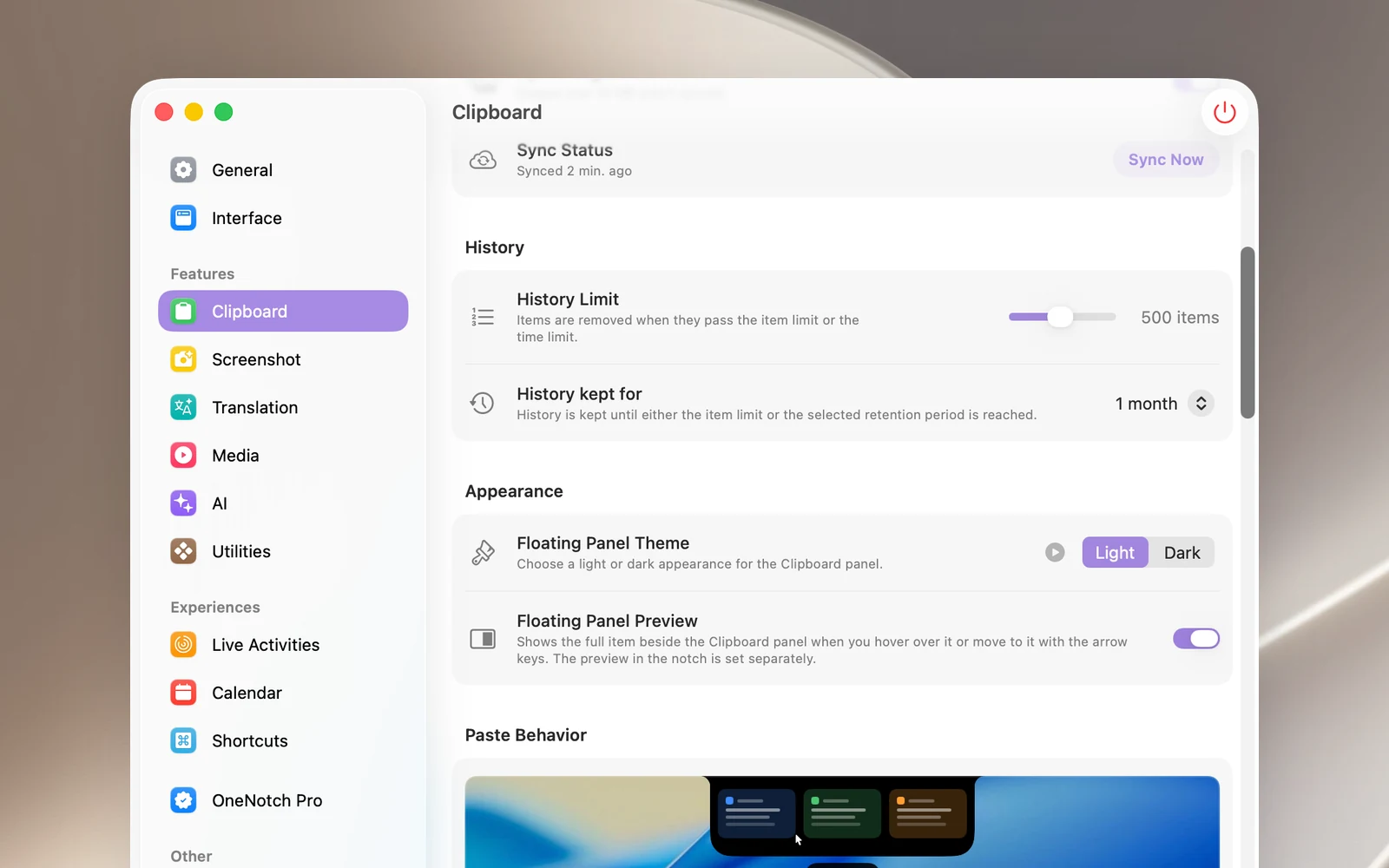
上限を現在の項目数より低くすると、最も古い項目が完全に削除されるため、OneNotch は先に確認を求めます。500項目を超えると、OneNotch はより多くのメモリとディスク容量を使い、長いテキストが多い履歴では検索が遅くなることがあります。
画像の保存容量の上限を設定する
ストレージ セクションで、画像の保存容量の上限 をドラッグします(250 MB〜10 GB)。上限に達すると、画像を含む項目が古いものから削除されます。上限を下げる場合も、削除する前に確認を求められます。
使用中の容量を確認する
クリップボードのストレージ の行には、履歴、画像、リンクのプレビュー画像、ボードの画像が使っているディスク容量が表示されます。
履歴全体を消去する
- ストレージ セクションの クリップボード履歴を消去 の行で、履歴を消去 をクリックします。
- ダイアログで確認します。
ボードにピン留めした項目は残ります。iCloud同期を使っている場合は、同じ iCloud アカウントにサインインしているすべての Mac で履歴が消去されます。この操作は取り消せません。
ヒント
ほかの項目はそのままにして、コピーしたばかりのもの(たとえば過去15分間)だけを削除したいときは、Clipboard Panel のゴミ箱ボタンを使います。「Clipboard Panel」を参照してください。