
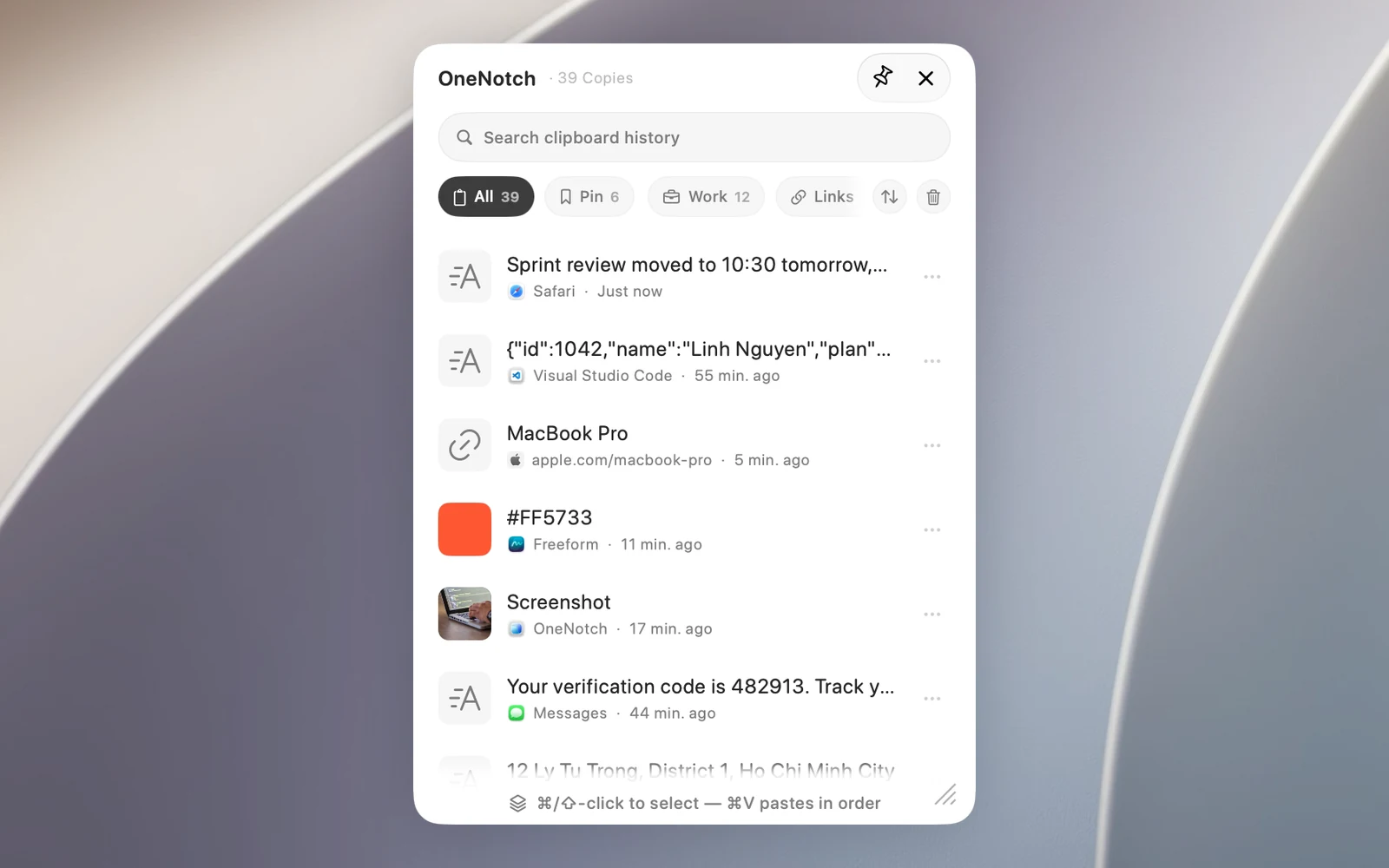
Clipboard Panel は、クリップボードの履歴全体とボードを表示するフローティングリストです。ポインタのすぐ横に開くので、ポインタをノッチまで動かす必要がありません。
Clipboard Panel を開く
- どこでも ⇧⌘C を押します。パネルがポインタの横に開きます。
- または、メニューバーの OneNotch アイコン › クリップボード › フローティングクリップボードを開く をクリックします。
- または、ノッチのボードの列の最後にあるフローティングクリップボードのボタンをクリックします。
ショートカットは 設定 › ショートカット › フローティングクリップボードを開く で変更できます。
項目を使う
- 項目をクリックすると使えます。デフォルトでは項目がクリップボードにコピーされます。直接ペーストするように変更することもできます(「ほかのアプリに直接ペーストする」を参照)。
- または、↑ ↓ で選択して Return を押します。
- 項目にポインタを合わせて「…」をクリックすると、ピン留め、プレーンテキストとしてコピー、編集、翻訳、名前を変更などの操作が表示されます。右クリックすると、すべての操作のメニューが表示されます。
パネルでのショートカット
- 入力すると検索します。
- ↑ ↓ で選択し、Return で選択した項目を使います。
- Tab / ⇧Tab でボードを切り替えます。
- Esc を押すたびに、検索テキストの消去、絞り込みの解除、ペーストキューの消去、パネルを閉じる、の順に1段階ずつ実行されます。
パネルの横のプレビュー
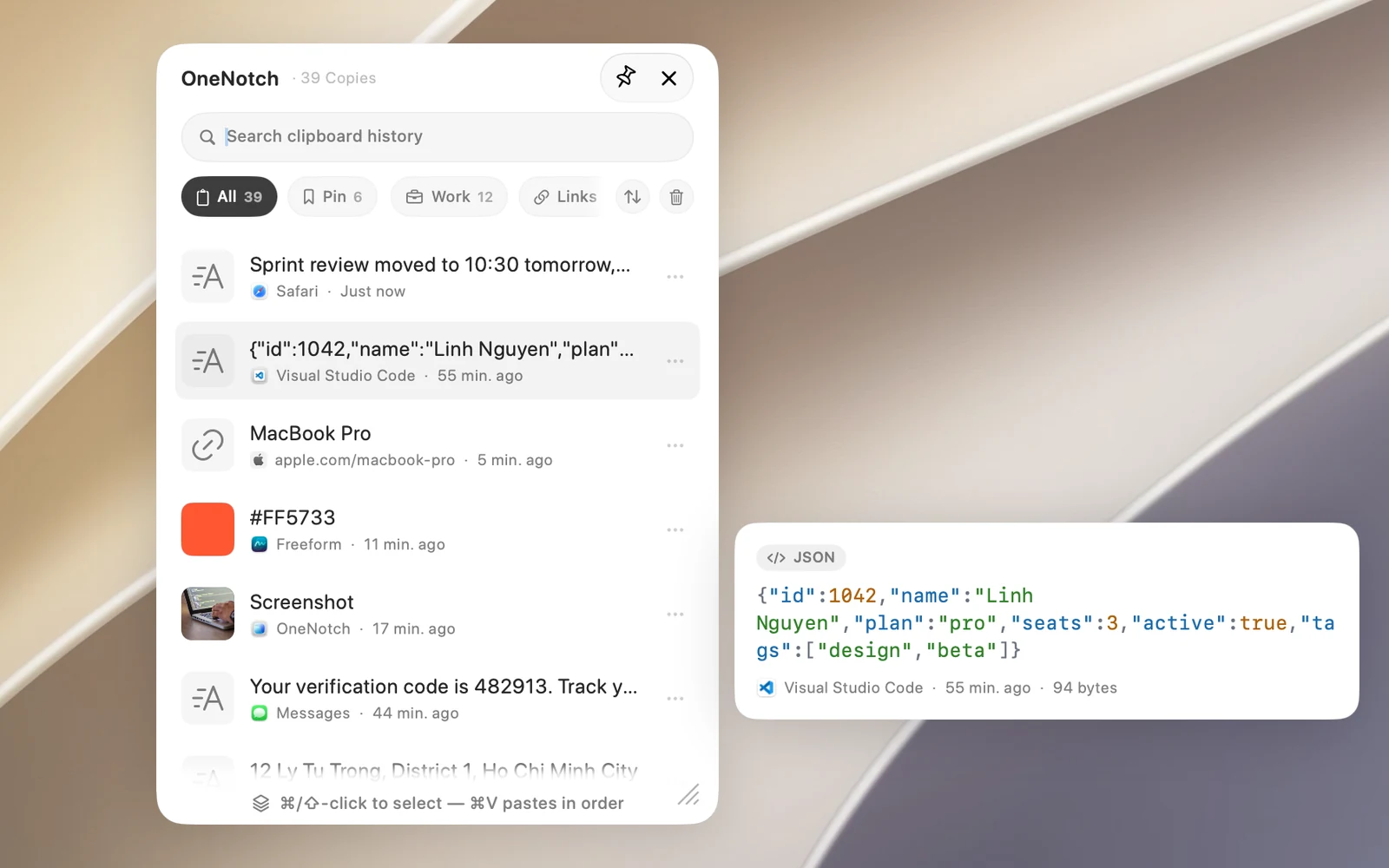
項目にポインタを合わせる(または矢印キーで選択する)と、パネルの横のプレビューに内容がすべて表示されます。このプレビューでは、内容の一部を選択、スクロールして ⌘C でコピーできます。コードにはシンタックスハイライトと形式のラベルが付き、カラーコードには大きなカラースウォッチが表示されます。
このプレビューは、設定 › クリップボード › 外観 の フローティングパネルのプレビュー でオフにできます。
パネルを開いたままにする
パネル上部のピンボタンをクリックすると、パネルの外側をクリックしても閉じなくなります。もう一度クリックすると、ピン留めが解除されます。
サイズとテーマ
- 下の隅をドラッグするとパネルのサイズが変わり、上部をドラッグすると移動できます。パネルは位置とサイズを記憶します。
- 設定 › クリップボード › 外観 › フローティングパネルのテーマ で ライト または ダーク を選びます。試してみる をクリックすると、すぐにパネルが開きます。
コピーしたばかりのものを削除する
(「すべて」を表示しているときに)パネル上部のゴミ箱ボタンをクリックし、過去15分、過去1時間、過去24時間、過去7日間 のいずれかを選びます。その期間の項目はすぐに削除され、ボードにピン留めした項目は残ります。すべての履歴を消去 を選ぶと、確認したあとですべて削除されます。