
エージェントに「さっきコピーしたエラーを直して」や「さっきの JSON を取ってきて」と頼むと、エージェントが OneNotch のクリップボード履歴を自分で探せます。接続は完全に Mac 上で行われ、OneNotch が開いているときだけ動作します。
オンにしてエージェントを接続する
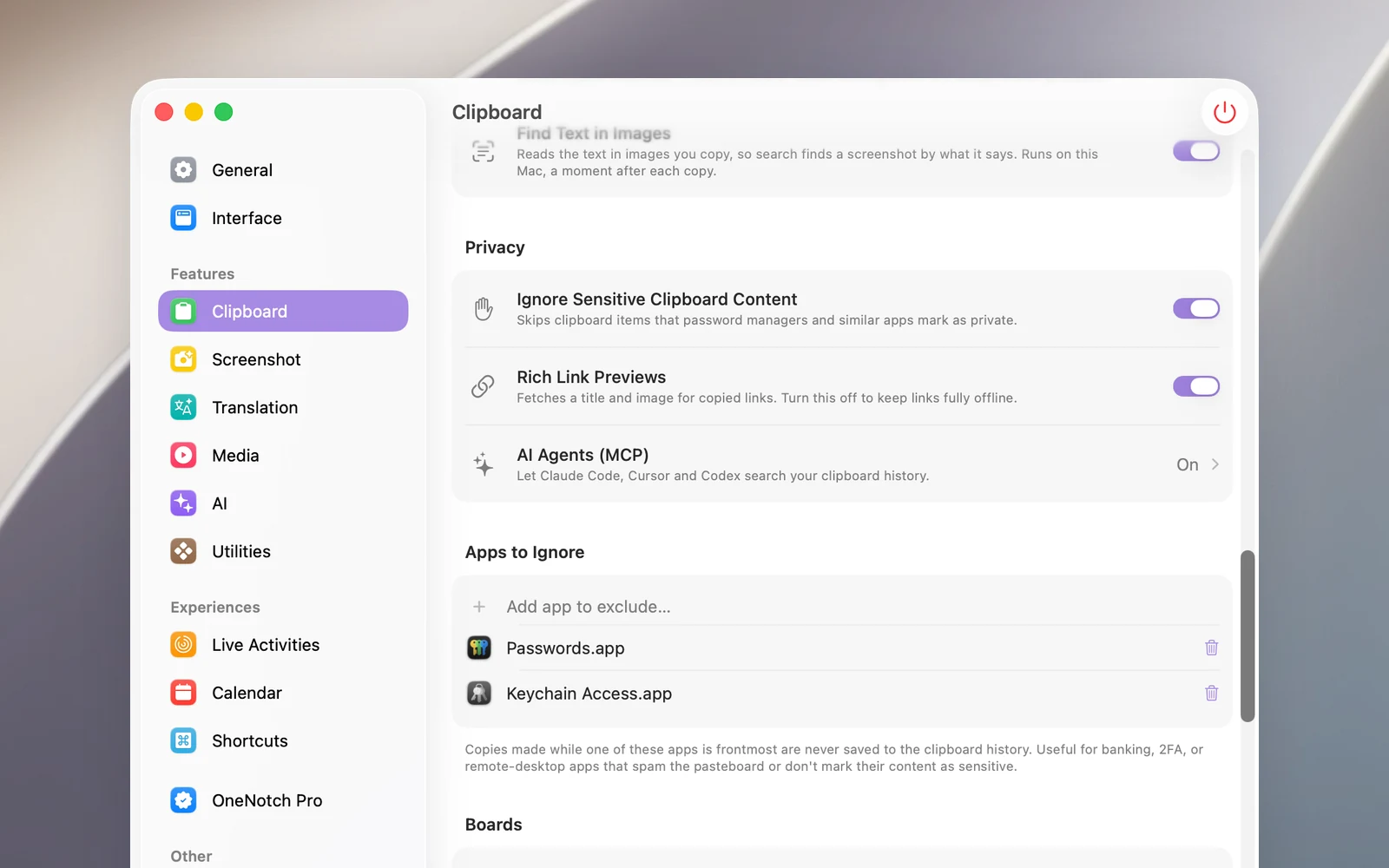
- 設定 › クリップボード › プライバシー に移動し、AIエージェント(MCP) を開きます。
- AIエージェントを許可 をオンにします。
- エージェント セクションで、Claude Code、Cursor、Codex のいずれかの行の インストール をクリックします。OneNotch はそのアプリの設定を書き込み、古い設定ファイルをバックアップします。
- 新しいツールを読み込ませるために、エージェントを再起動します。
インストール をクリックすると、AIエージェントを許可 もオンになります。
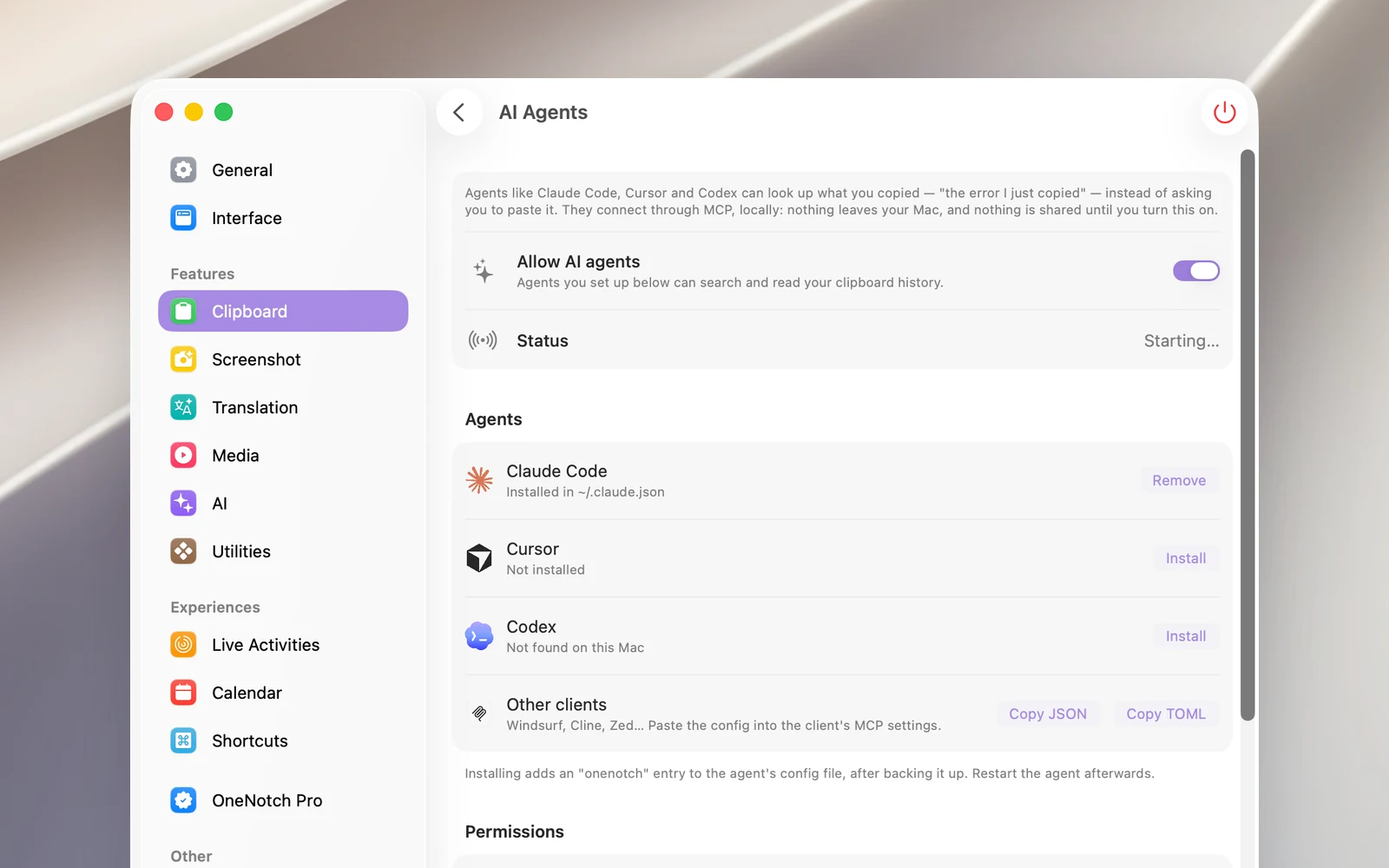
Windsurf、Cline、Zed など、ほかのアプリを使っている場合は、その他のクライアント セクションで JSONをコピー または TOMLをコピー をクリックし、そのアプリの MCP 設定にペーストします。
ステータス の行には、接続の準備ができているか、待機中か、どのエージェントが接続しているかが表示されます。
エージェントができること
エージェントは常に、現在のクリップの確認、履歴の検索(キーワード、内容の種類、コピー元のアプリ、期間で検索)、クリップの読み取り、ボードとその中の項目の確認ができます。
権限 セクションでは、次の操作も許可するかどうかを決めます:
- エージェントによるコピーを許可(デフォルトでオン):エージェントが内容をクリップボードに入れ、あなたがそれをペーストします。エージェントが作成した内容は、コピー元が「AIエージェント」として保存されます。
- エージェントによるボードの整理を許可(デフォルトでオン):エージェントが新しいボードを作成したり、項目をピン留めしたり外したりします。エージェントがボードの名前を変更したり、ボードを削除したりすることはありません。
エージェントから内容を隠す
- パスワードマネージャのクリップを非表示(デフォルトでオン):1Password、Bitwarden、パスワード、キーチェーンアクセスなど、よく使われるパスワードマネージャからのクリップをすべて隠します。
- エージェントに非表示 セクションで 非表示にするAppを追加… をクリックすると、ほかのアプリからのクリップも隠せます。
- ロックしたボードは、ロックを解除している間も含めて常に隠されます。
接続を解除する
- AIエージェントを許可 をオフにすると、エージェントはクリップボードにアクセスできなくなります。エージェント側の設定は残るので、もう一度オンにすればすぐに使えます。
- エージェントの行の 削除 をクリックすると、そのエージェントから OneNotch の設定が完全に削除されます。
- クリップボードを一時停止している間も、エージェントは何も読み取れません。