
フローティング翻訳パネルは、ポインタの横に開き、フルスクリーンのときも含めてすべてのアプリの上に浮かぶ小さなウインドウです。長い訳文をじっくり読みたいときや、単語のすべての意味と例文を調べたいときに便利です。
フローティング翻訳パネルを開く
- ノッチの翻訳結果から、詳細な翻訳を開く をクリックします。
- 設定 › 翻訳 › 結果の表示先 を フローティングパネル に設定すると、選択範囲の横の翻訳ボタンで常にこのパネルが開きます。
- クリップボードの履歴にあるクリップを翻訳したときも、結果はここに表示されます。
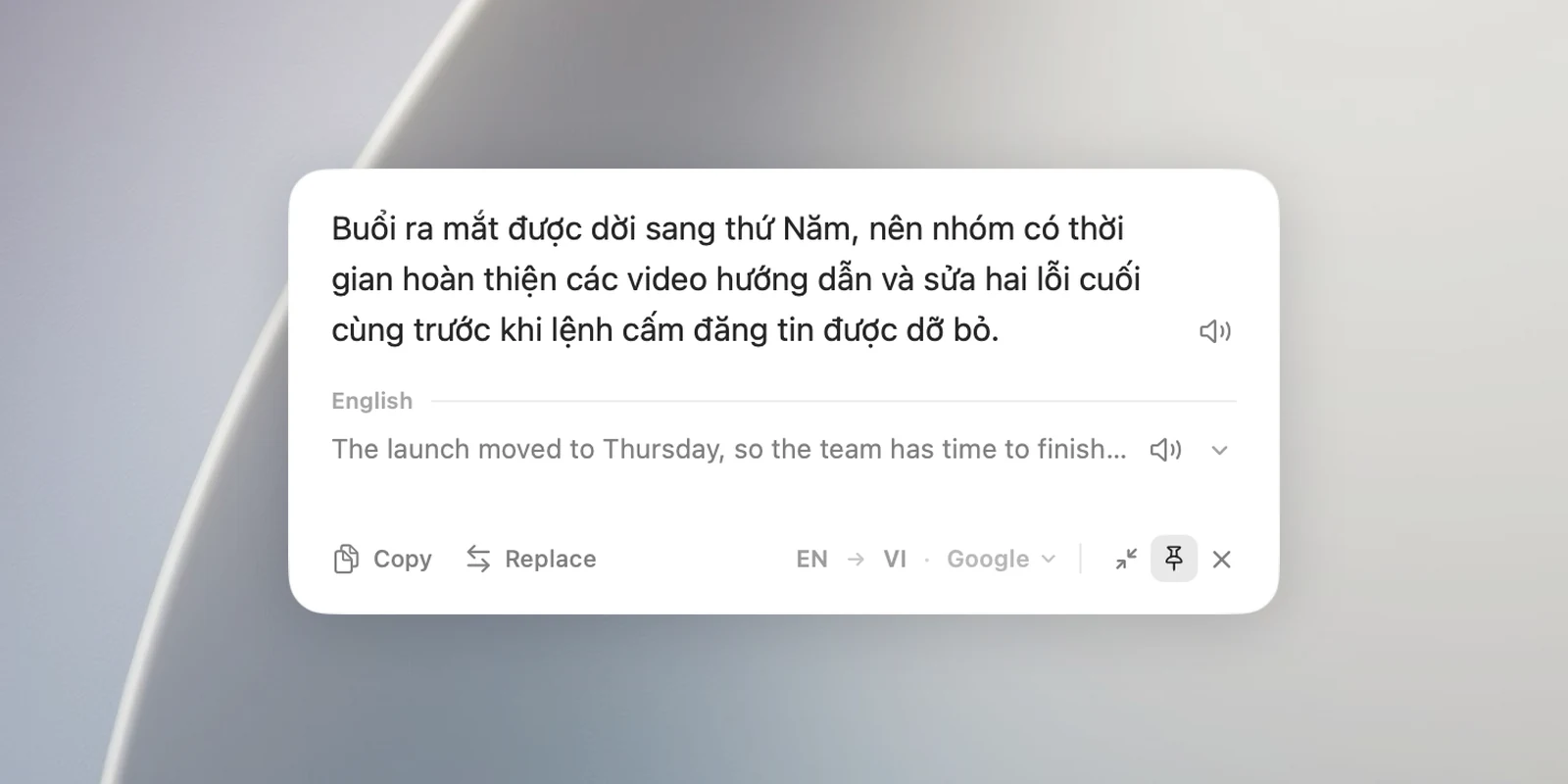
パネルのボタン
パネルの下部に、左から順に次のものがあります:
- 訳文の コピー と、元のテキストが編集可能な欄にある場合は 置換。
- 言語の行(例:「VI ⇄ EN · Google」)。⇄ をクリックすると元の言語に戻して翻訳し、サービス名をクリックすると別のサービスで翻訳し直します。
- ノッチで続ける:結果をノッチに戻します。
- ピンボタン(パネルをピン留め)。
- ✕ 翻訳パネルを閉じる。
訳文の下には翻訳元のブロックがあり、言語名、元のテキストの1行のプレビュー(矢印をクリックすると全体を表示します)、スピーカーボタンが表示されます。
パネルをピン留めする
- ピン留めしていないとき:ほかのアプリをクリックすると、パネルは閉じます。
- ピン留めしているとき:ほかのアプリで作業している間も、パネルは表示されたままです。
前回ピン留めしていたかどうかは、次回のために記憶されます。
サイズと外観
- パネルの端をドラッグするとサイズが変わり、パネル内の何もない場所をドラッグすると移動します。
- パネルの色は、設定 › 翻訳 › 動作 › パネルのテーマ で変更します:ライト、ダーク(デフォルト)、ガラス。
ショートカット
Esc または ⌘W でパネルを閉じます。