
翻訳するテキストが編集可能なフィールド(メールの下書き、チャットの入力欄、テキストエディタなど)にある場合、翻訳結果に置換ボタンが追加されます。クリックすると、元のテキストがその場で翻訳に置き換わります。
使いかた
- 入力中のフィールドでテキストを選択します。
- ⇧⌘G を押すか、選択範囲の横にある翻訳ボタンをクリックします。
- ノッチ(またはフローティング翻訳パネルの下部)で置換をクリックします。
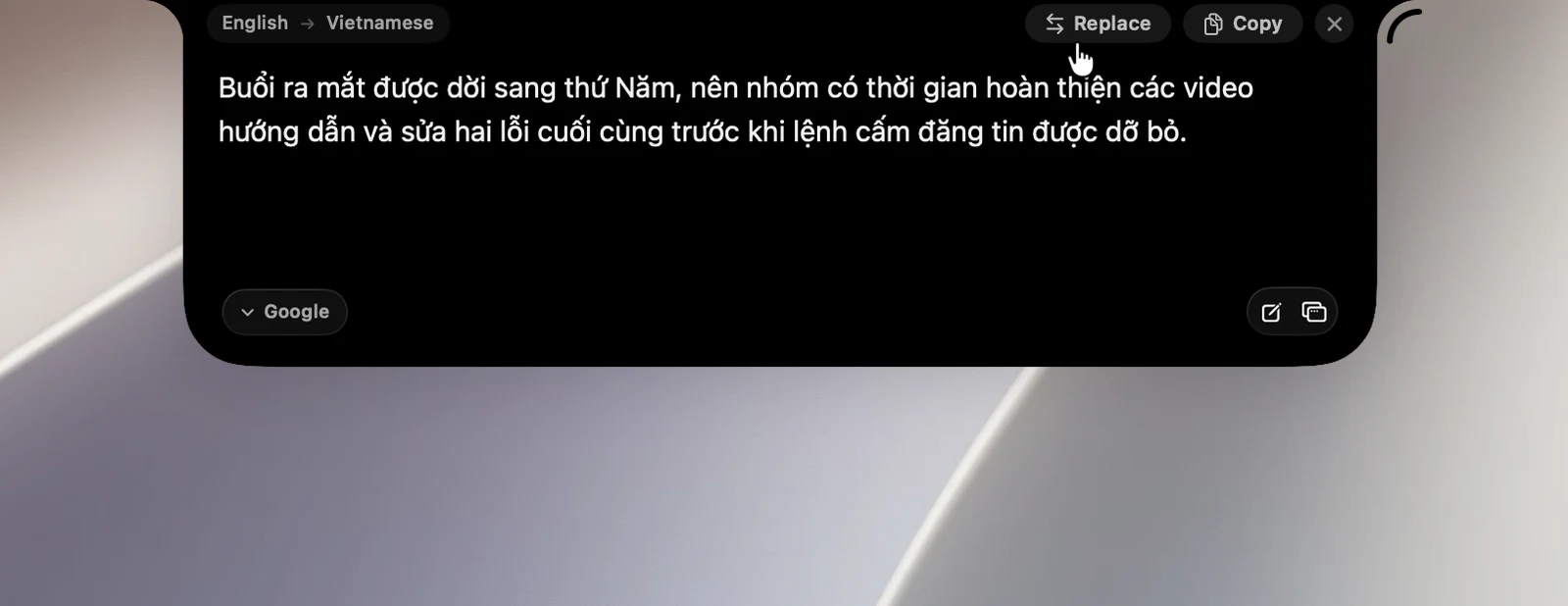
置き換えが終わると、翻訳結果は自動的に閉じます。必要に応じて、そのアプリで ⌘Z を押すと元のテキストに戻せます。クリップボードの内容も元に戻ります。
置換ボタンが表示されないとき
- テキストが Web ページや PDF など、読み取り専用の場所にある。
- 入力して翻訳するページを使っている、または履歴のクリップを翻訳している。
- ⇄ をクリックして元の言語に翻訳し直した直後である。
別の場所をクリックして、選択範囲が翻訳したときと変わっている場合、ボタンは選択が変更されましたと表示され、何も置き換えません。テキストをもう一度選択して、翻訳し直してください。
必要な権限
翻訳を別のアプリに書き込むには、OneNotch にアクセシビリティの権限が必要です。