
長いテキストやスクリーンショットは、最初の数語だけでは見分けにくいことがよくあります。名前を付けると、その名前がカードとプレビューに表示され、検索でも名前で見つけられるようになります。
クリップに名前を付ける
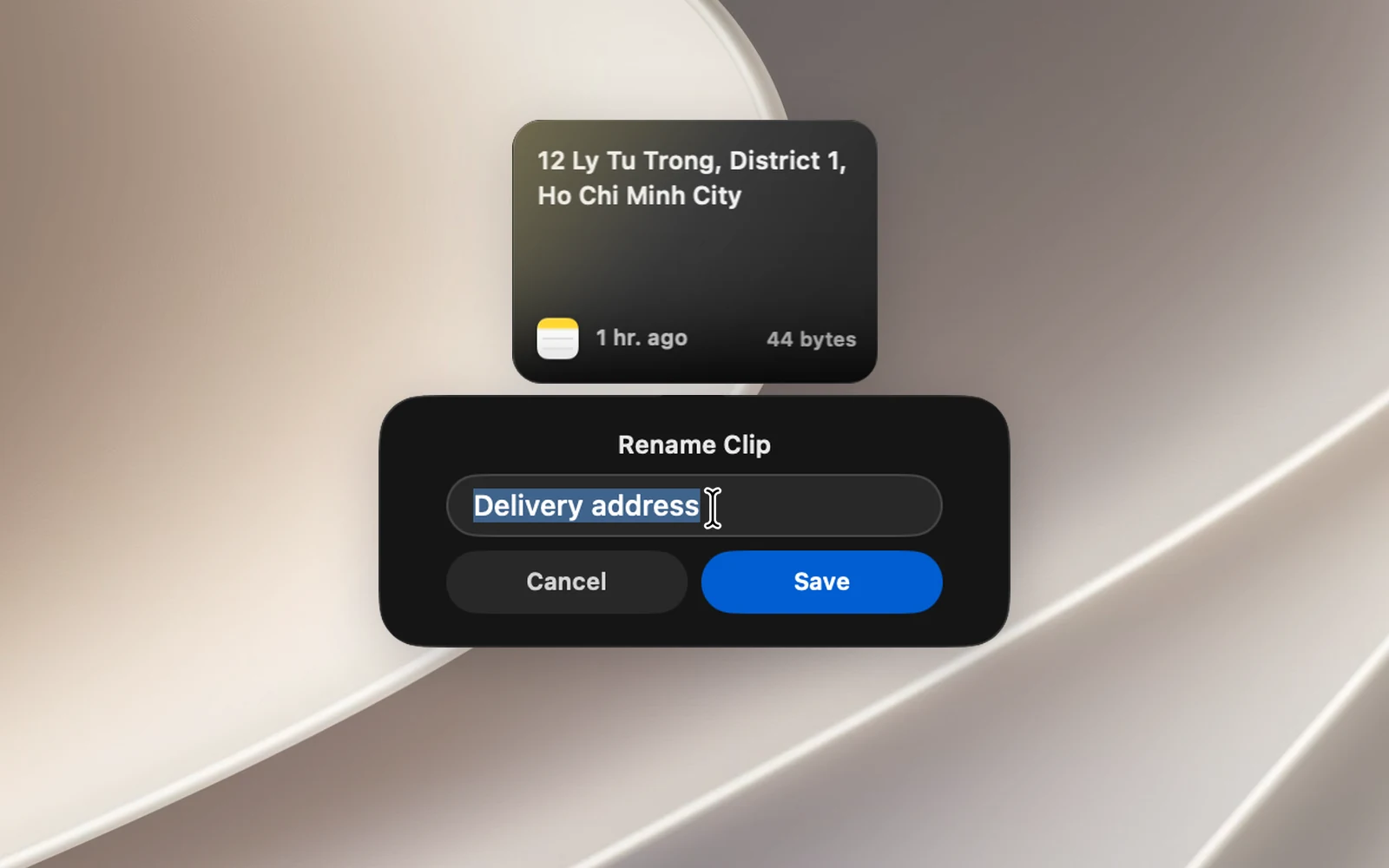
- ノッチまたは Clipboard Panel でクリップを右クリックします(または、その行の「…」メニューを開きます)。
- 名前を変更… を選びます。
- 名前(60文字まで)を入力し、保存 をクリックするか Return を押します。
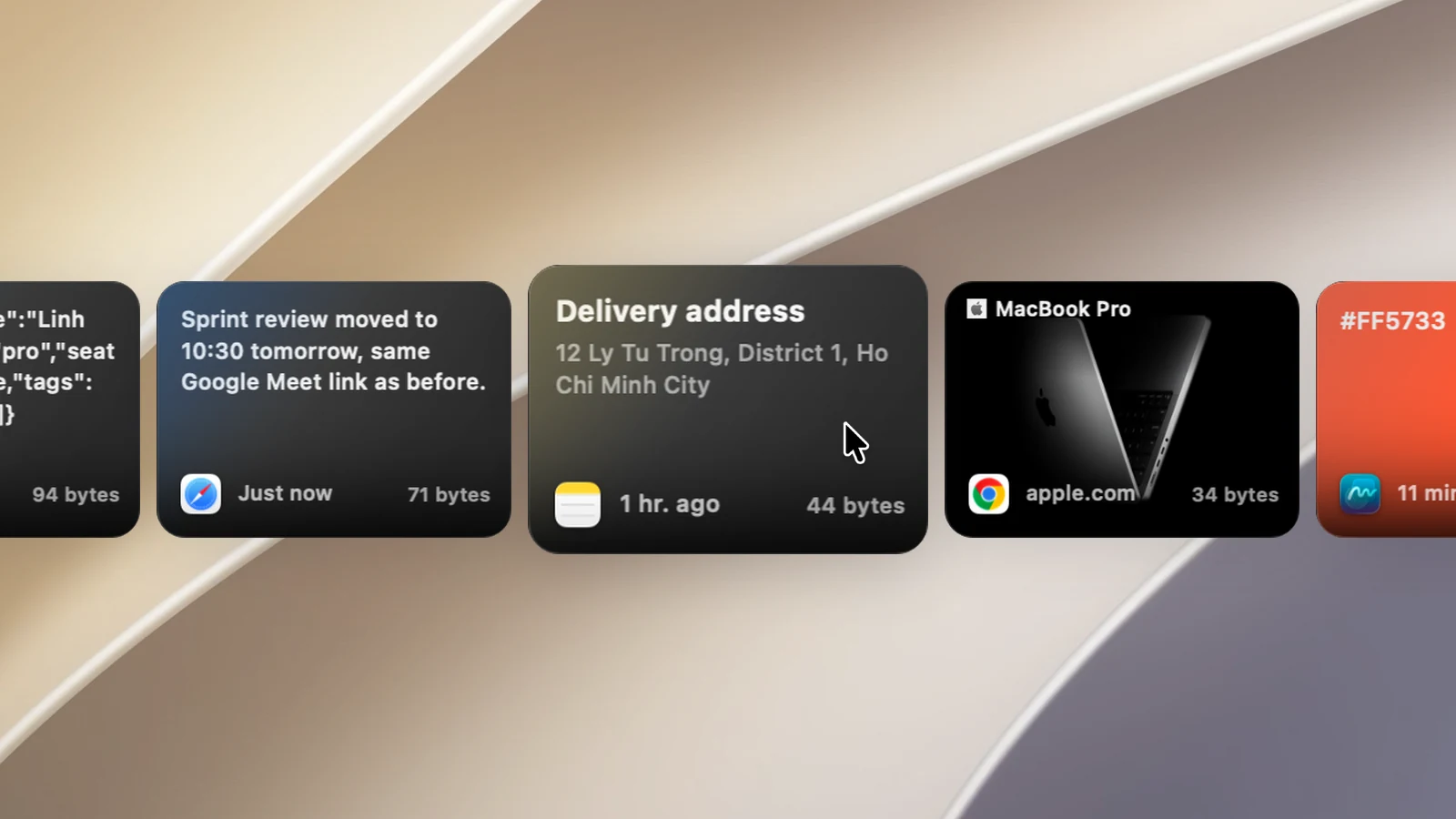
ノッチでは名前が太字で表示され、そのすぐ下に内容が表示されます。リンクのカードでは、ページのタイトルの代わりに名前が表示されます。
名前を変更・削除する
もう一度 名前を変更… を開きます。名前を編集して保存するか、名前の欄を空にして保存すると名前が削除されます。何も変更せずに閉じるには、Esc を押します。
ヒント
- 並べ替えで 名前付きを先頭に を選ぶと、名前付きのクリップが A–Z の順に先頭に表示されます。
- テキスト、画像、ファイル、リンクなど、ピン留めしているかどうかにかかわらず、どの種類のクリップにも名前を付けられます。
- 名前はバックアップファイルを書き出すときも保持されます。名前は iCloud では同期されません。