
AI使用状況ページでは、Claude Code と Codex の利用枠をどれだけ使ったか、いつリセットされるか、トークン数と推定コストを確認できます。
使用状況のページを開く
- ノッチのツールバーにある AI使用状況アイコン(メーター)をクリックします。
- または、AI ページの上部にある利用枠のチップをクリックします。
- または、ノッチを開いたときにデフォルトで表示するページとして AI使用状況を選びます。
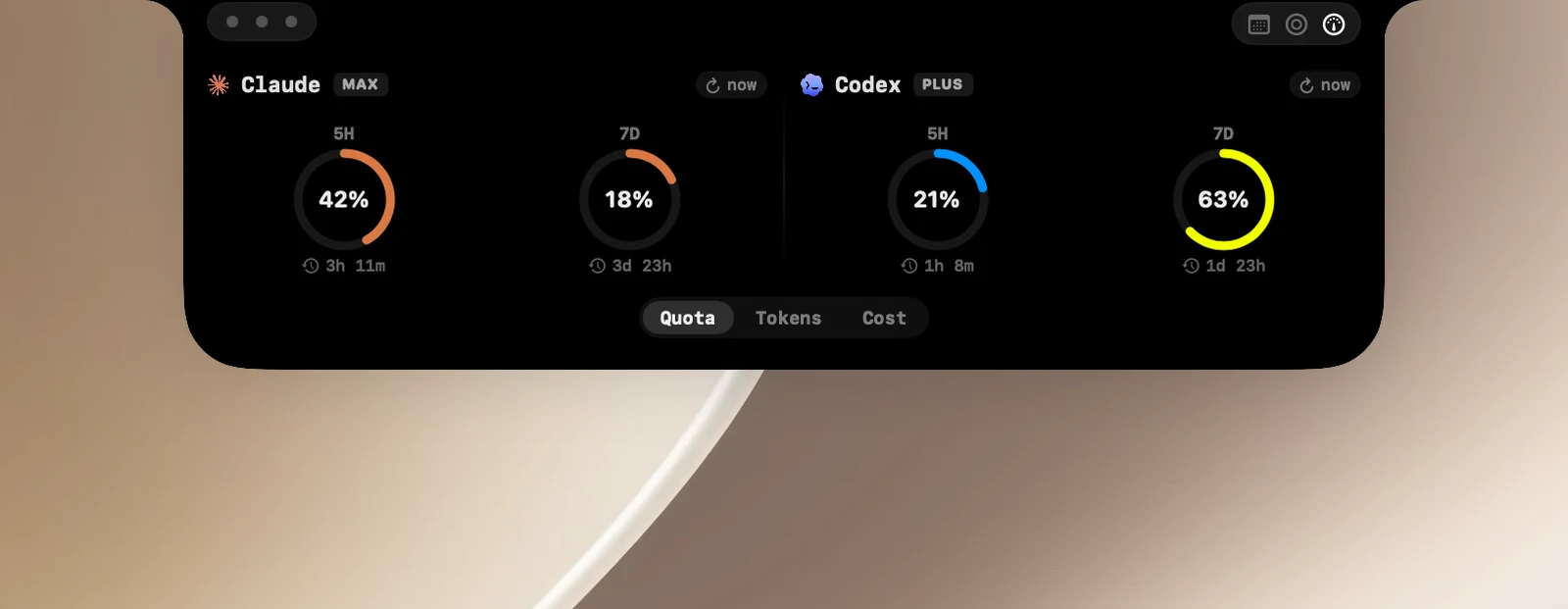
3つのタブ
- 割り当て:各期間(5時間、7日間、モデルごと)がグラフで表示され、リセットまでの残り時間もわかります。50%で黄色、70%で赤みがかったオレンジ色になります。グラフをクリックすると、リングと階段状のバーが切り替わります。
- トークン:今日と過去7日間のトークン数。入力、出力、キャッシュに分けて表示されます。
- コスト:公開されている API 料金に基づく、今日と過去7日間のコスト。これは推定値で、実際に請求される金額ではありません。
すぐに最新の数値を取得するには、列の上部にある ↻ のチップをクリックします。Codex の場合、「↻ N」のチップには使える利用制限のリセット回数が表示されます。
パーセントの表示方法を変更する
設定 › AI › パーセント表示:使用済みまたは残り。
利用枠のリセット時に通知を受け取る
設定 › AI › 割り当てで割り当てのリセットを通知をオンにします(デフォルトでオン)。5時間または週の期間がリセットされると、ノッチでチャイムが鳴り、リングが再び満たされる様子が表示されます。この行の横にある ▶ ボタンをクリックすると試せます。
Claude を Web 版やデスクトップアプリだけで使っている場合、OneNotch はその使用状況を認識できないことがあります。
ページにデータが表示されないとき
- 未接続:エージェントのターミナル版が見つかりませんでした。「ノッチがエージェントを認識しないとき」を参照してください。
- サインアウト済み:ターミナルを開いて
claudeを実行し、/loginと入力します(Codex の場合はcodex login)。 - クォータの回復を待機中:エージェントを一度使うと、最初の数値が取得されます。