
メールやメッセージで予定を見つけたら、日時を選択して選択範囲の横のボタンをクリックし、カレンダーに追加をクリックします。
使いかた
- 設定 › ユーティリティ › スマートセレクトで日付 → カレンダーをオンにします(テキスト以外も認識がオンになっている必要があります)。
- 日時を選択します。たとえば
Friday 3pm、Team sync 24/12 15h、Design review Saturday, October 24 at 3pmなどです。 - 選択範囲の横のボタンにカレンダーのアイコンが表示されます。クリックします。
- カードで日時を確認し、カレンダーに追加をクリックします。ボタンが追加しましたに変わります。
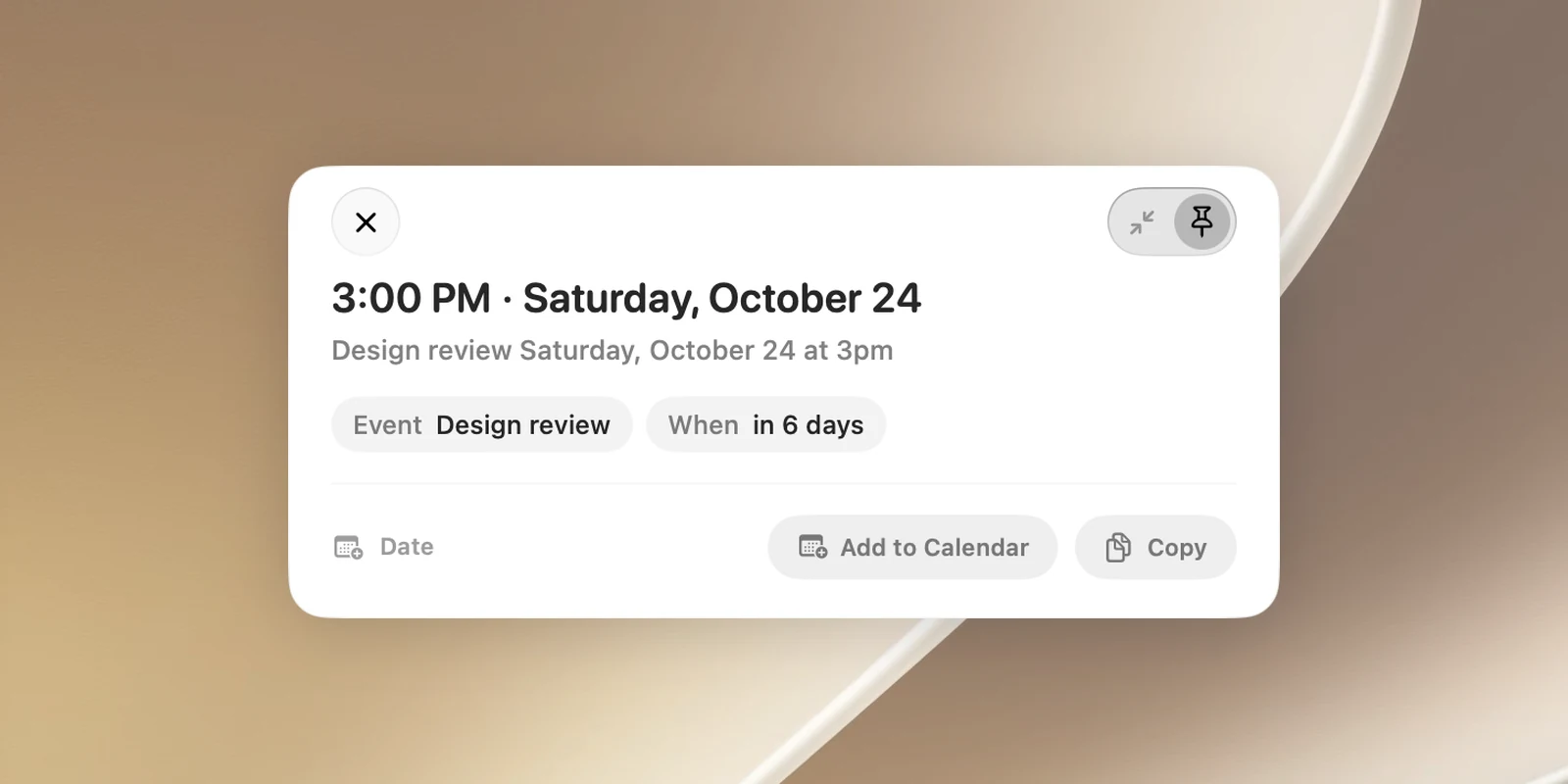
日付と一緒に書かれた語句(「Design review」など)がイベント名になります。語句がない場合、イベント名は新規イベントになります。時刻のない日付は終日イベントになります。カードにはその日までの期間(「6日後」など)も表示されるので、OneNotch が日付を読み違えていないかすぐに確認できます。
文中の日付
日時を含む文全体を選択すると、OneNotch は文を翻訳し、日付と時刻を翻訳のすぐ下にチップとして表示します。日付のチップをクリックすると、文にちなんだ名前のイベントが追加されます。タイムゾーン付きの時刻のチップをクリックすると、換算後の時刻がコピーされます。
「明日」や「金曜日」のように日付を表す語だけの場合は、イベントにはならず翻訳されます。
日付の形式
数字の日付は日、月の順に読み取られます。26/9 は9月26日です。年がない場合は / を使う必要があります。
年のない数字の日付は、その日がすでに過ぎていても、常に今年として扱われます。10月末に 3/10 を選択すると、過ぎたばかりの10月3日になります。来年にしたい場合は、3/10/2027 のように年を付けてください。Friday 3pm のような曜日名は、常に次に来るその曜日になります。
必要な権限
初めてイベントを追加するとき、macOS がカレンダーへのアクセスを求めます。許可しなかった場合、ボタンはカレンダーへのアクセスを許可に変わり、macOS のプライバシー設定を開きます。