
ほかの言語で書かれた Web ページ、メール、PDF を読んでいるとします。理解したい部分を選択して ⇧⌘G を押すと、ノッチが開いて訳文が表示されます。コピーしたり、ブラウザを開いたりする必要はありません。
翻訳する
- 任意のアプリでテキストを選択します。
- ⇧⌘G を押すか、メニューバーの OneNotch アイコン › 翻訳を開く をクリックします。
- ノッチに 翻訳中… と表示されたあと、結果が開きます。
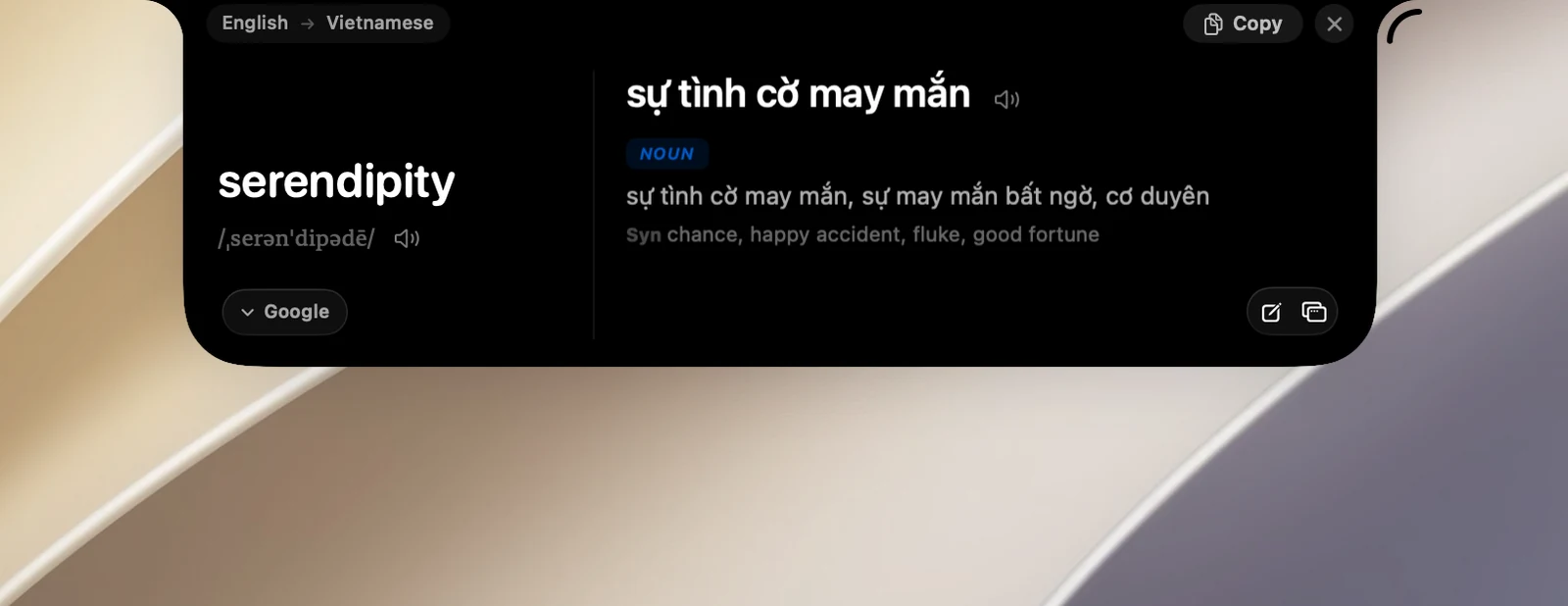
OneNotch はテキストの言語を自動的に判別します。第1言語 のテキストは 第2言語 に翻訳され、それ以外の言語は 第1言語 に翻訳されます。この2つの言語は 設定 › 翻訳 › 言語 で設定します。
結果を読む
- 1つの単語:左に元の単語と発音記号、スピーカーボタンが表示され、右に意味と辞書の項目が表示されます。
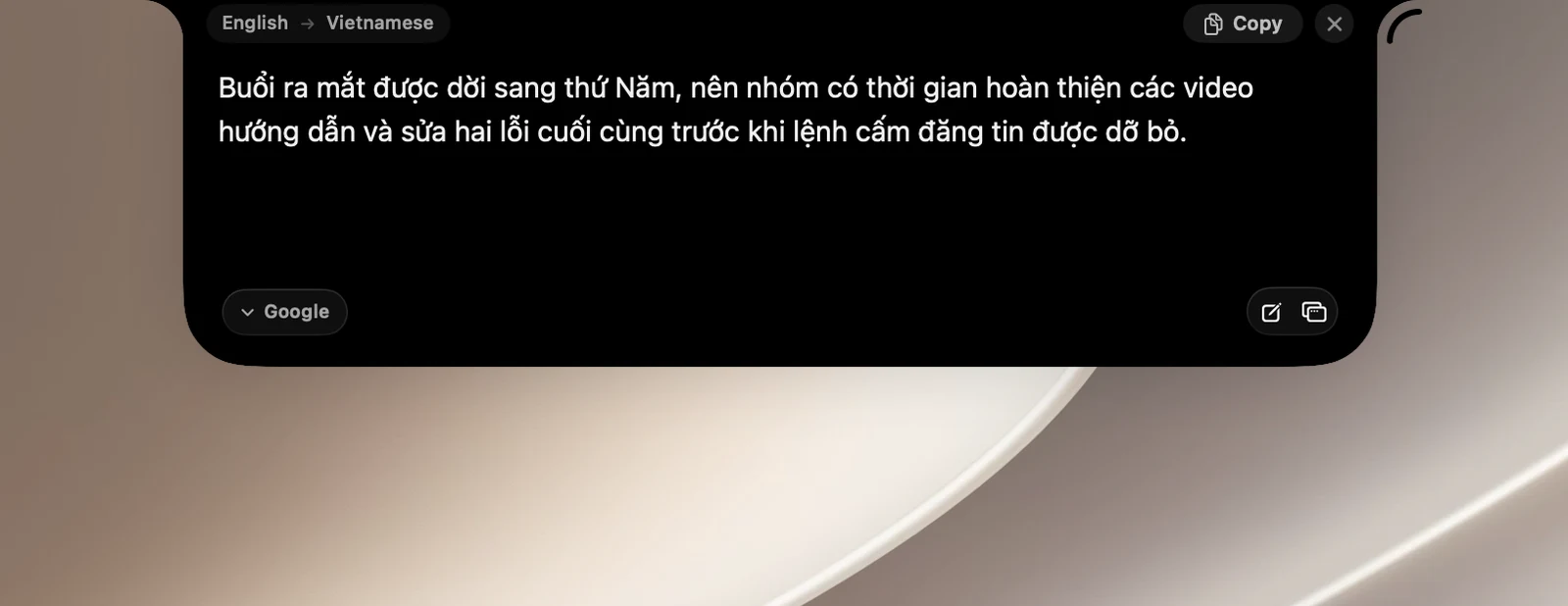
- 文章:訳文がページ全体に表示されます。長い文章は文字が小さくなります。全体を見るには 展開 をクリックします。
ページの上部にある コピー をクリックすると訳文がコピーされ、✕ をクリックすると閉じます。元のテキストが編集可能な欄にある場合は、元のテキストを訳文で置き換える 置換 も表示されます。
ページの下部:
- 左側のサービスのチップをクリックすると、別のサービスでもう一度翻訳します。
- 新しい翻訳:翻訳したいほかのテキストを入力できます。
- 詳細な翻訳を開く:結果をフローティング翻訳パネルに移し、ノッチを閉じます。
結果を閉じる
Esc を押すか ✕ をクリックします。そのままにしておくと、設定 › 翻訳 › 動作 › 自動的に閉じる で設定した時間(デフォルトは20秒。閉じたときのみ も選べます)が経つと、結果は自動的に閉じます。結果を開いたままにするには、ノッチにポインタを合わせます。
ヒント
- 何も選択せずに ⇧⌘G を押すと、入力して翻訳するページがノッチに開きます。
- ショートカットは 設定 › ショートカット › 選択したテキストを翻訳 で変更できます。
- 1回に翻訳できるのは4,000文字までです。文の途中で改行されている行(PDF からコピーしたときによくあります)は、翻訳の前につなげられます。
必要な権限
選択したテキストを読み取るには、OneNotch に アクセシビリティ の権限が必要です。まだ許可していない場合は、設定 › 翻訳 に移動し、クイック翻訳のためのアクセシビリティ の行で 許可 をクリックします。権限がないと、ショートカットを押しても入力して翻訳するページが開くだけです。
OneNotch がすでにアクセシビリティのリストにあるのに、権限がないと表示される場合は、システム設定でその権限をいったんオフにしてから、もう一度オンにしてください。