
注釈では、スクリーンショットを送る前に、矢印、四角形、テキストを描き込んだり、情報をぼかしたり、切り抜いたり、見栄えを整えたりできます。
注釈を開く
- キャプチャ後のプレビューカードで:鉛筆のボタン 注釈 をクリックするか、カードをダブルクリックするか、カードにポインタを合わせて ⌘E を押します。
- 設定 › スクリーンショット › キャプチャ後 で 注釈エディタへ移動 をオンにすると、新しくキャプチャした画像がすべて直接注釈で開きます。
- クリップボードの履歴にある画像の場合:右クリック › 注釈を付ける。
- メニューバー › スクリーンショット › 範囲+注釈 を選ぶと、キャプチャしてその場で注釈を付けられます(「画面上でそのままキャプチャして注釈を付ける」を参照)。
- 注釈で … メニュー › 注釈ウインドウをもう一つ開く を選ぶと、空のウインドウが開きます。画像をドラッグして入れるか、⌘V を押してペーストします。クリップボードに画像がある場合は、それを取り込むかどうかを尋ねられます。
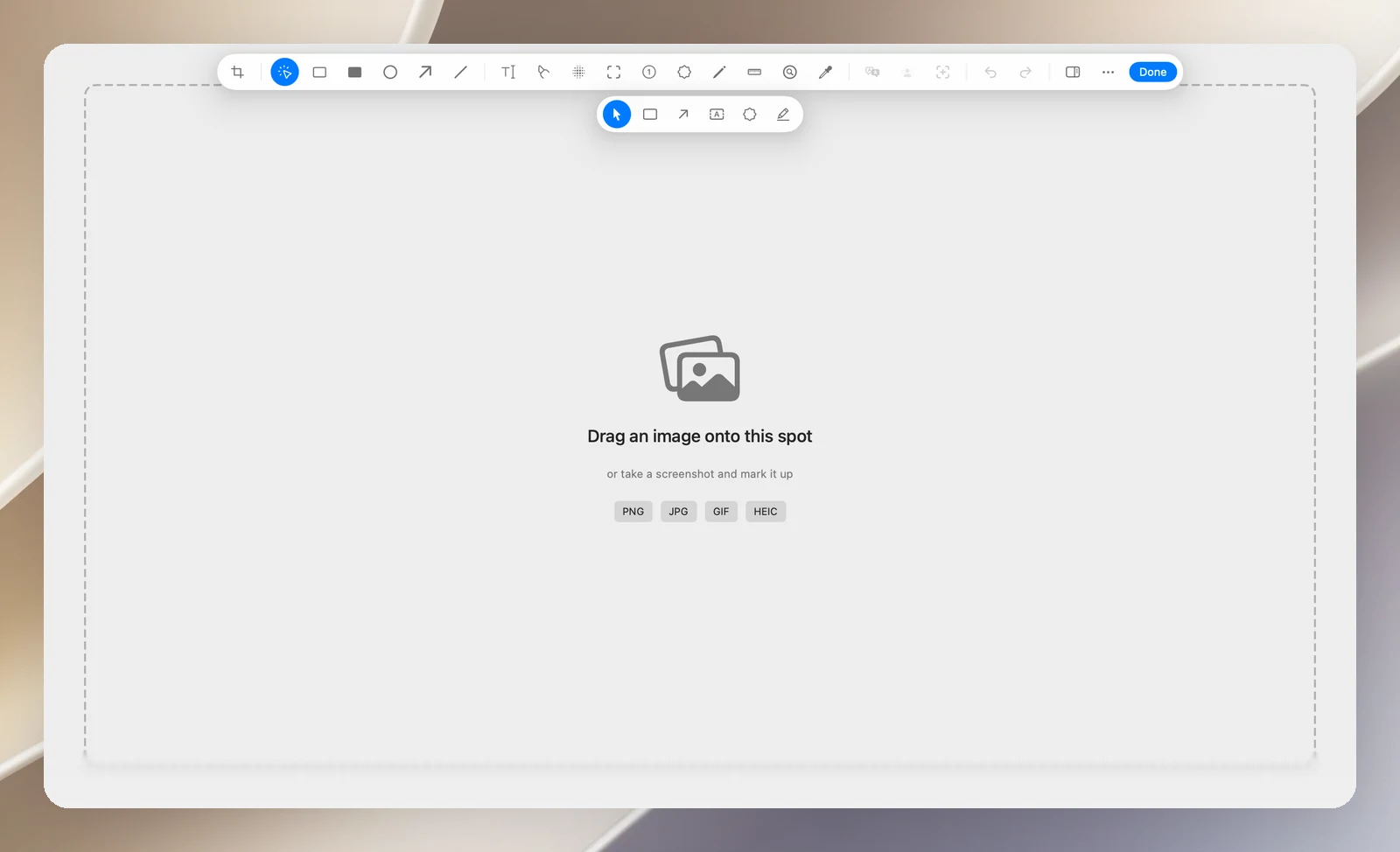
ウインドウの構成
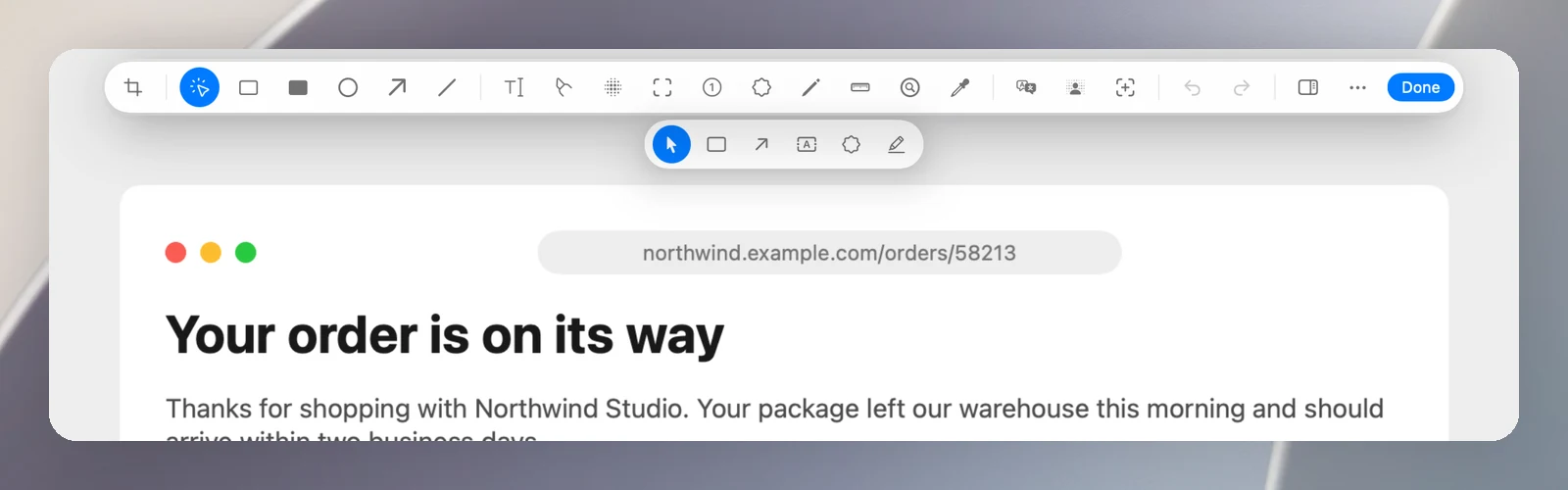
- 上部にフローティングツールバーがあり、選択したツールのオプションはそのすぐ下に表示されます。
- 右側の列:画像のサイズを変更、左右への90°回転、拡大、縮小。
- 左下は拡大率、下中央は画像をほかのアプリにドラッグするためのハンドルです。
- サイドバー(デフォルトでは非表示、⌘B で表示):背景、余白、影、エフェクト。
⌘+スクロールまたはピンチで拡大・縮小し、Space+ドラッグまたは2本指のスクロールで移動します。⌘0 を押すとウインドウに合わせます。
画像を保存・送信する
- 完了(⌘S):元のスクリーンショットのファイルを上書きし、プレビューカードを更新して、ウインドウを閉じます。
- ⌘C(図形を選択していないとき)、⇧⌘C、Esc、または … › クリップボードに入れる:注釈を付けた画像をコピーしてウインドウを閉じます。編集内容は元のファイルにも保存されます。
- … › 名前を付けて保存...(⇧⌘S):PNG、JPEG、WebP で別のコピーを保存します。
- … › 共有。
- … › ウィンドウを固定(⌃⌘P):ウインドウをほかのウインドウの上に浮かべたままにします。
- … › 削除:スクリーンショットをゴミ箱に移動します。
- 画像の下のハンドルをほかのアプリにドラッグすると、そこに画像をドロップできます。
クリップボードの履歴にある画像の場合、完了 をクリックすると、編集した画像がそのクリップに書き戻されます。
一般的なショートカット
| 操作 | キー |
|---|---|
| 元に戻す / やり直す | ⌘Z / ⇧⌘Z |
| 選択した図形をコピー、ペースト、複製 | ⌘C、⌘V、⌘D |
| 選択した図形を削除 | ⌫ |
| 図形を1ポイント(10ポイント)移動 | 矢印キー(⇧ を押したまま) |
| 拡大・縮小 | ⌘=、⌘-、⌘0 |
| サイドバー | ⌘B |
注釈を付けた画像をもう一度開いても、描いたものは以前と同じように編集できます。