
画面に描画を使うと、ホワイトボードにマーカーで書くように、フルスクリーンのスライドを含め画面上のあらゆるものの上に、丸で囲んだり、下線を引いたり、矢印で指し示したりできます。描いた線は画面共有にも表示されるので、見ている人にはあなたが指している場所が正確に伝わります。
描画を始める
次のいずれかを選びます。
- ノッチのプレゼンページを開き(ボタンはデフォルトで右のオーブにあります)、描画タイルをクリックします。ノッチが閉じ、ポインタがペンに変わります。
- プロンプターのカードにポインタを合わせ、カードの描画ボタンをクリックします(「プロンプター」を参照)。
- 画面に描画のショートカットを押します。デフォルトでは割り当てられていません。設定 › ショートカットに移動し、画面に描画のフィールドをクリックして、使いたいキー(例:⌥⇧D)を押します。
描画中は、ページの描画タイルにEscで終了と表示されます。
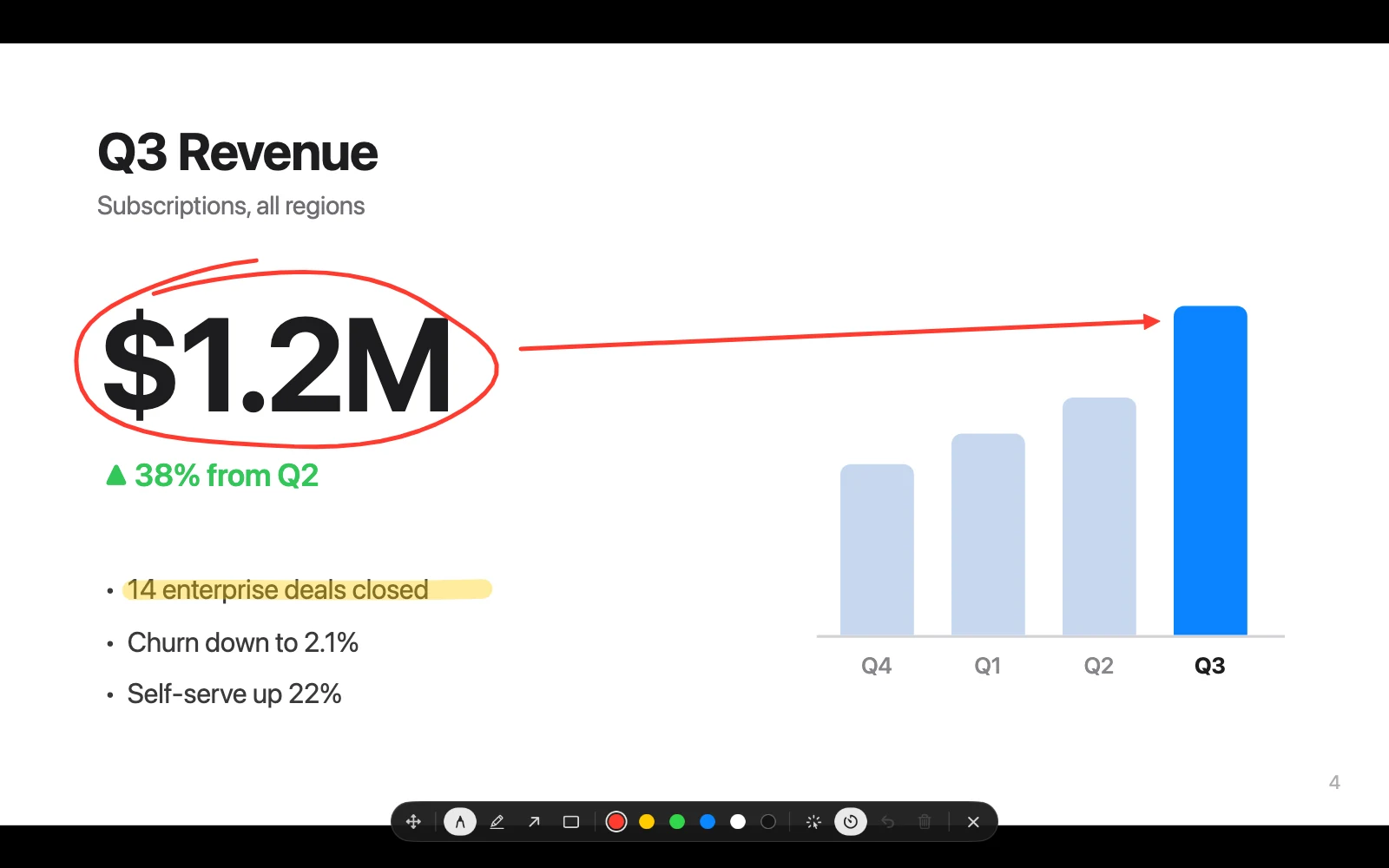
描画のツールバー
画面に小さなツールバーが表示されます。移動するには、端にあるハンドルをドラッグします(ドラッグして移動)。
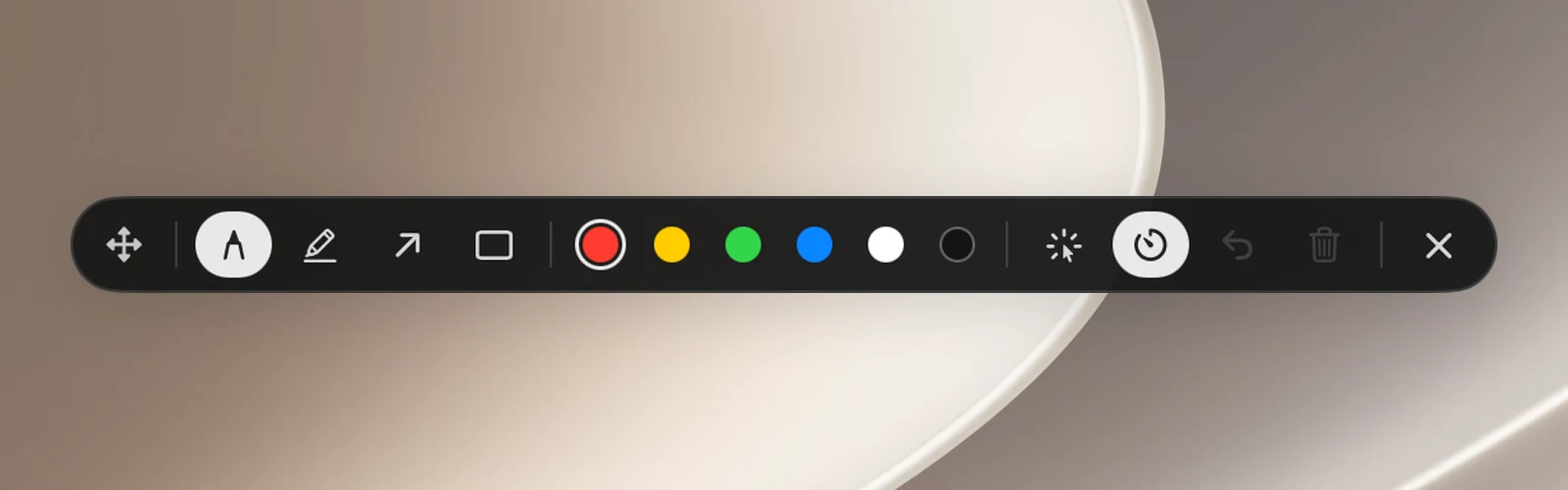
| ボタン | キー | 機能 |
|---|---|---|
| ペン | P | フリーハンドで描きます。 |
| 蛍光ペン | H | テキストの行や領域をハイライトします。 |
| 矢印 | A | ドラッグして矢印を描きます。 |
| 長方形 | R | ドラッグして領域を囲みます。 |
| 6色 | 1 … 6 | 線の色を変更します。 |
| インクが消える / インクを残す | F | 描いた線を数秒後に消すか(デフォルト)、消去するまで残します。 |
| クリックを通す | X | 描いた線はそのまま残り、マウスとキーボードは下にあるアプリに戻ります。 |
| 取り消す | ⌘Z | 最後の線を取り除きます。 |
| 消去 | E または ⌫ | 画面上のすべての線を消します。 |
| 描画を終了 | Esc | 描画をオフにし、描いた線を消します。 |
文字キーは入力される文字で判定されるので、どのキーボードレイアウトでも使えます。
クリックを通す:描きながらアプリを使う
クリックを通すモードでは、描いた線は画面に残ったまま、マウスとキーボードは下にあるアプリに直接届きます。スライドを進めたり、デモでボタンをクリックしたりするときに使えます。もう一度描くには、ツールバーのクリックを通すボタンを再びクリックするか、画面に描画のショートカットを押します。
画面に描画のショートカットは、次の順で動作します。描画していないときは描画を開始し、クリックを通しているときは描画に戻り、描画中のときは終了します。
ヒント
- 描いた線は、フルスクリーンのアプリを含め、接続しているすべてのディスプレイに表示できます。
- ツールバーは見ている人向けではなく、あなた向けです。OneNotch は画面共有からツールバーを隠そうとしますが、画面全体を共有すると表示されることがあります。
- Mac をロックするかスリープすると、描画はオフになります。
画面に描画に権限は必要ありません。