
請求書、会話、エラーメッセージのスクリーンショットを撮って、クリップボードにコピーしたとします。数日後、その画像に含まれる単語を検索欄に入力すれば、画像が表示されます。OneNotch は画像内のテキストを Mac 上で読み取り、画像をどこにも送信しません。
オンにする
設定 › クリップボード › コンテンツ認識 に移動し、画像内のテキストを検索 をオンにします(デフォルトでオン)。
使う
- いつもどおり画像をコピーします(スクリーンショット、Web 上の画像、Finder の画像)。
- 少し待ちます。OneNotch は、コピーが止まってから数秒後に、1枚ずつテキストを読み取ります。
- ノッチまたは Clipboard Panel の検索欄に、画像に含まれる単語を入力します。
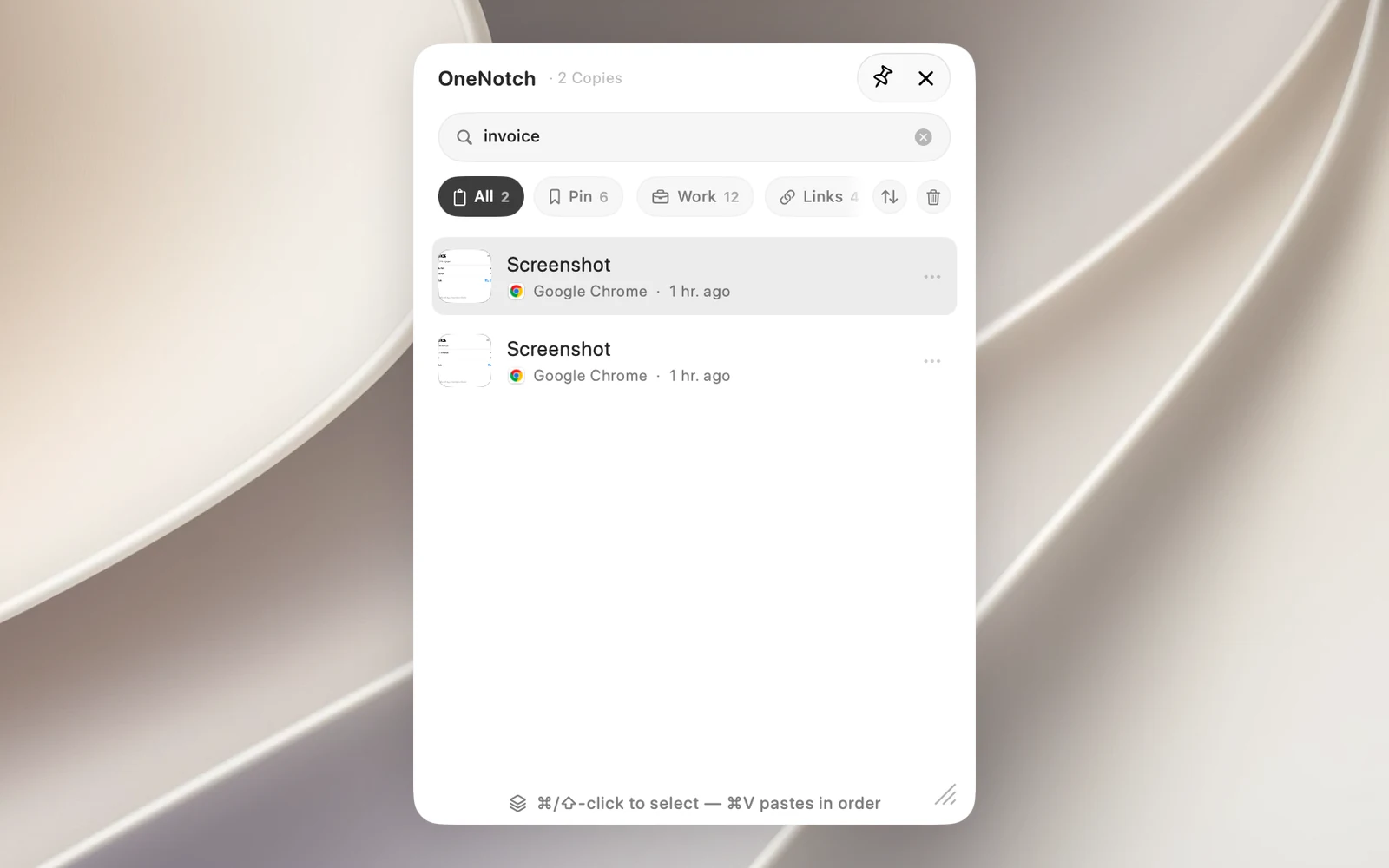
テキストを取り出すには、画像のカードを右クリック › 画像からテキストをコピー を選びます。画像がすでに読み取られていれば、テキストはすぐに使えます。
知っておくと便利なこと
- 読み取られるのは、この機能をオンにしたあとでコピーした画像だけです。履歴にある古い画像は読み取られません。
- Mac が低電力モードのときや温度が高くなりすぎているときは読み取りを一時停止し、あとで再開します。
- クリップを削除すると、そこから読み取ったテキストも削除されます。