
設定 › 翻訳 › サービス › 翻訳サービスで、翻訳に使うサービスを選びます。
- 自動(デフォルト):まず Google を使い、失敗したときは別の無料サービスに切り替えます。AI のキーは使いません。試す順序は Google → Bing で、Youdao が使える地域ではその後に Youdao を試します。失敗したばかりのサービスは5分間スキップされます。すべてのオンラインサービスが失敗した場合は、Apple を使って Mac 上で翻訳しますが、macOS がその言語ペアをすでにダウンロードしている場合に限ります。
- Apple(オンデバイス):テキストが Mac の外に出ることはありません。macOS が言語ペアをダウンロードしていない場合は、オンラインに切り替えずにエラーを表示します。言語は macOS の「言語と地域」設定で追加ダウンロードできます。
- Google、Bing。
- Youdao:一部の地域(ベトナム、中国、台湾、シンガポール、マレーシアなど)でのみ、またはインターフェイスが中国語の場合に使えます。
- Claude、ChatGPT、Gemini:API キーを入力すると表示されます(下記を参照)。
翻訳結果の下隅にあるサービス名のチップをクリックすると、別のサービスで翻訳し直せます。この選択はデフォルトのサービスとしても保存されます。このリストの一番上には自動があり、試す順序も表示されます。自動を使っているときは、直前に応答したサービスの横に小さな点が付きます。
Claude、ChatGPT、Gemini を使う
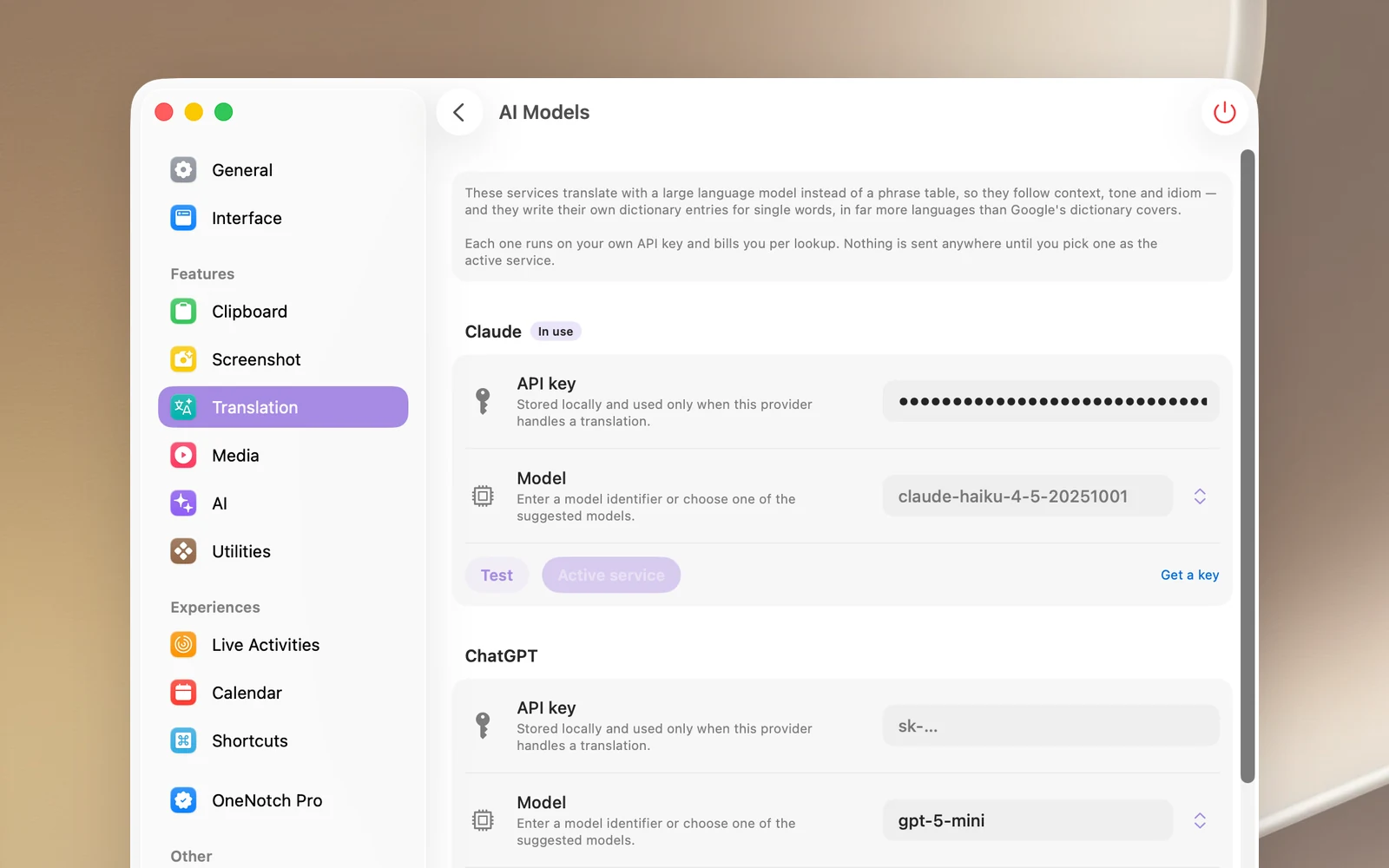
- 設定 › 翻訳 › サービスに移動し、AIモデルを開きます。
- 使いたいプロバイダのキーを入手をクリックしてキーを作成するページを開き、キーをAPIキーフィールドにペーストします。
- 必要に応じて、モデルフィールドにモデル名を入力するか、候補から選びます。デフォルトのモデルに戻すにはデフォルトを使用を選びます。
- テストをクリックして、短い文を試しに翻訳します。
- 翻訳に使用をクリックします。そのプロバイダに使用中のラベルが表示されます。
知っておくと便利なこと
- テキストは選んだプロバイダに送信され、費用はあなたの API アカウントに請求されます。
- API キーはこの Mac に保存されます。
- AI プロバイダがエラー(キーの誤り、レート制限など)を返した場合、OneNotch は自動で Google に切り替えず、エラーを表示します。別のサービスを試すには、サービスのチップをクリックしてください。