
各権限で使えるようになるのは、それぞれ一部の機能だけです。必要のない権限は省略してかまいません。
| 権限 | 使われる機能 |
|---|---|
| アクセシビリティ | アプリへの直接ペースト、コピースタック、選択したテキストを読み取っての翻訳、スマートセレクト、音量と明るさの HUD の置き換え、メディアキー、スナップゾーン、Tab キーでのノッチページの切り替え、クリーニングモードでのキーボードのロック |
| 画面収録(スクリーンショットへのアクセス) | スクリーンショット、スクロールキャプチャ、テキスト認識(OCR)、カラーの取得 |
| カレンダー、リマインダー | カレンダーページ、イベントの追加、会議の通知。イベントの進行中は目の休憩が待機します |
| フルディスクアクセス | カスタム集中モードのアイコンと色、読み込み時にほかのクリップボードアプリのデータを読み取ること |
| メディアと Apple Music | 単語ごとに表示される歌詞、動くアルバムアートワーク |
| システムオーディオ録音のみ(「画面収録とシステムオーディオ録音」セクション内) | 実際のオーディオに合わせて動くビジュアライザ、サウンドページでのアプリごとの音量調整。OneNotch は何も録音しません |
ポインタを合わせる操作、ノッチのクリック、ノッチへのファイルのドロップ、スリープ防止、システムモニタ、プレゼンには権限は必要ありません。サウンドページでのシステム音量の調整、出力先の選択、マイクのミュートにも権限は必要ありません。
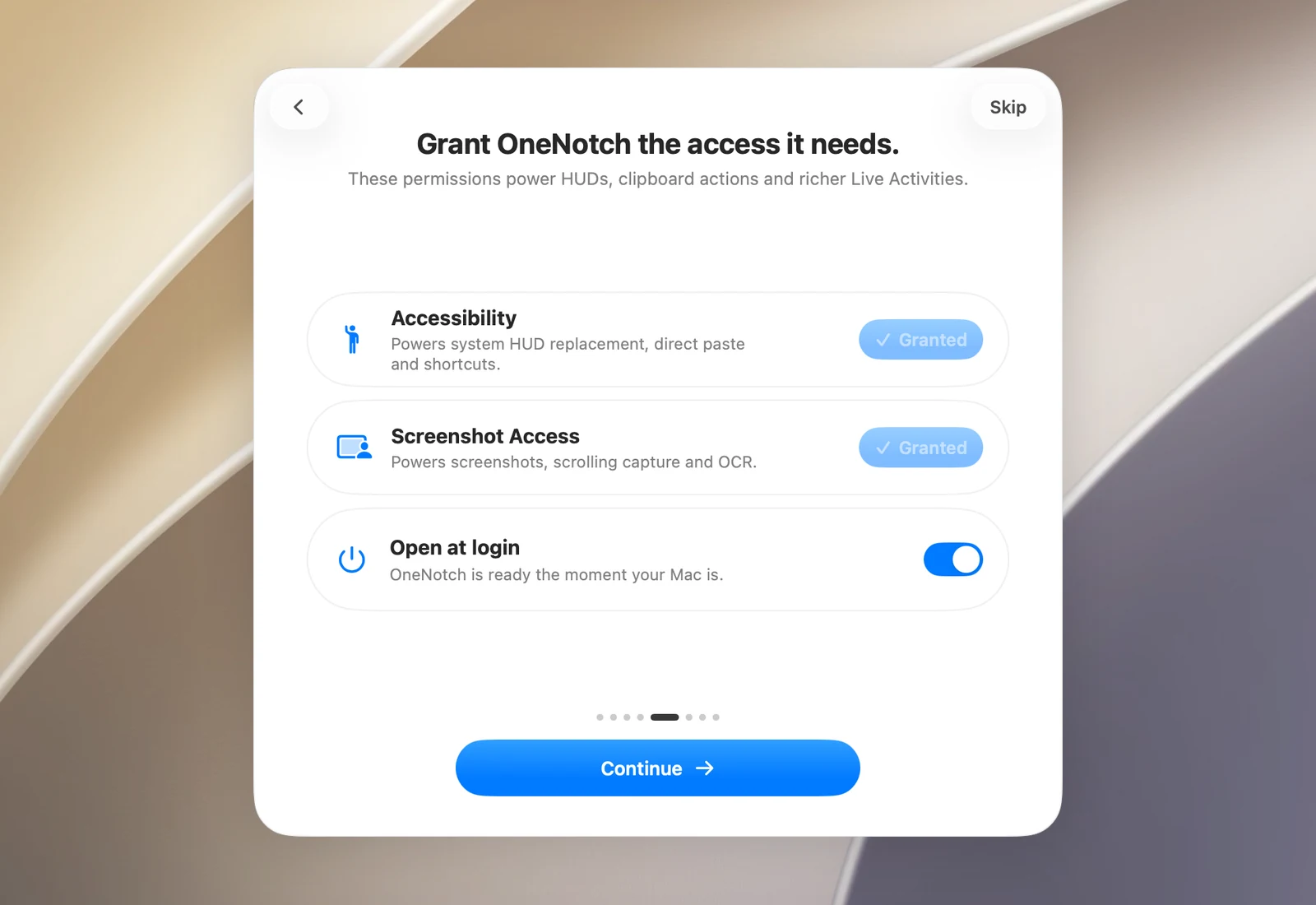
権限を与える
初回設定の OneNotchに必要なアクセス権を付与してください。 ページには、アクセシビリティ と スクリーンショットへのアクセス の2つの行があります。各行の右側にはボタンがあります:
- 許可:まだこの権限がありません。クリックして始めます。
- 設定…:手続きの途中で、システム設定がその権限のページで開いています。
- ✓ 許可済み(淡色のボタン):権限は許可されています。ほかに必要な操作はありません。
権限が足りないまま 続ける をクリックすると、一部の機能が動作しないことが表示され、このまま続ける ボタンはカウントダウンが終わるまで押せません。
- 許可 をクリックします(初回設定でも設定ウインドウでも同じです)。
- システム設定が該当する権限のページで開きます。その横に OneNotch の小さなパネルが表示されるので、OneNotch のアイコンをリストにドラッグするか、OneNotch の横のスイッチをオンにします。
- OneNotch に戻ります。権限はすぐに認識されます。画面収録の場合は、macOS から OneNotch の再起動を求められることがあります。
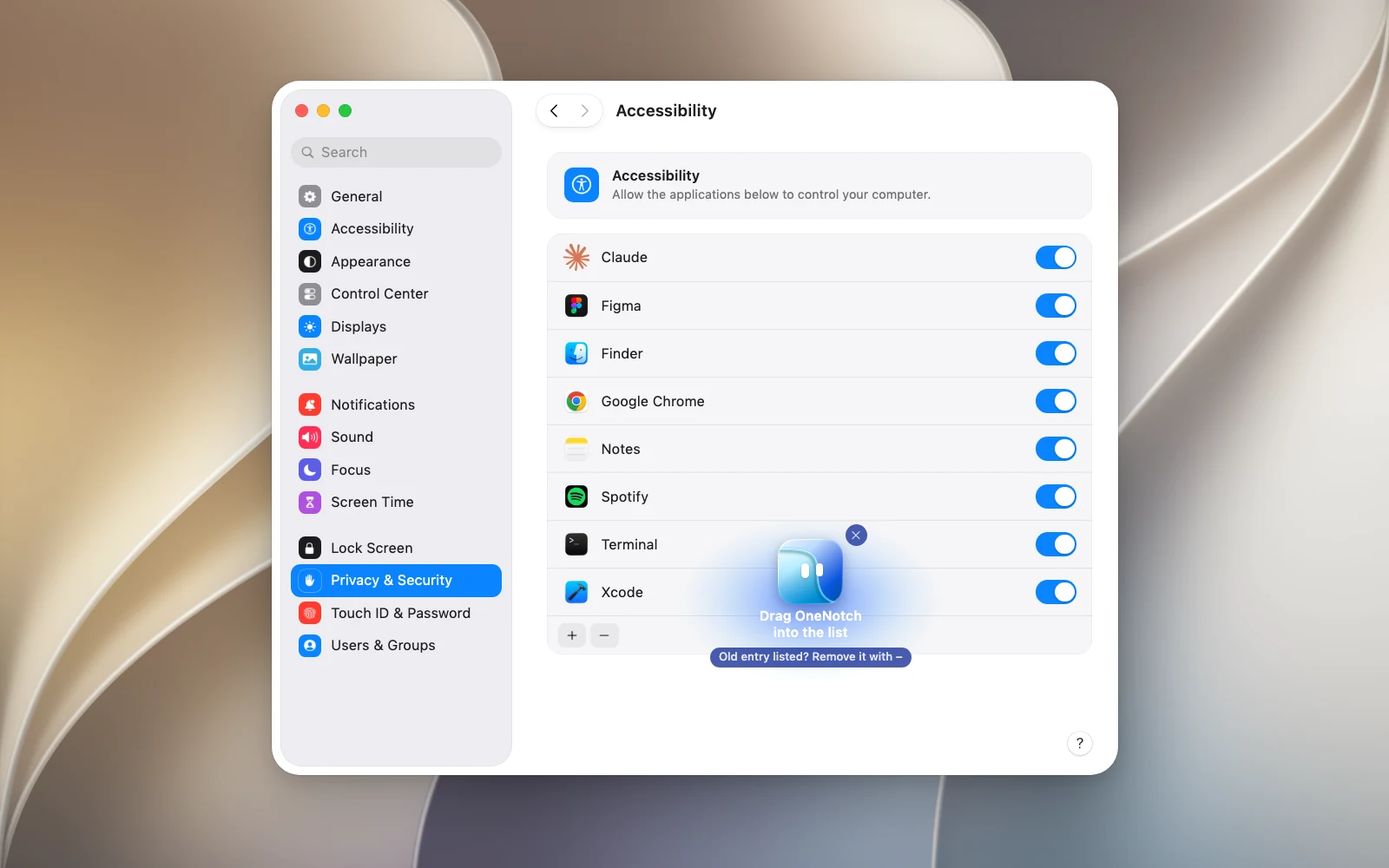
許可したのに OneNotch で権限がないと表示される
OneNotch をアップデートまたは再インストールしたあとによく起こります。macOS に古い項目が残っているためです。
- システム設定 › プライバシーとセキュリティ を開き、該当する権限(例:アクセシビリティ)に移動します。
- OneNotch を選択し、– ボタンをクリックして古い項目を削除します。
- OneNotch をもう一度追加し(+ ボタンを使うか、アイコンをドラッグします)、スイッチをオンにします。
権限のページは、設定 › サポート › オンボーディング › 権限を確認 または オンボーディングをリセット からもう一度開けます。