
OneNotch は、クリップボードを Mac 上だけに保存します。この記事では、機密性の高いものをそもそも履歴に残さない方法を説明します。
クリップボードの記録を一時停止する
方法は2つあります:
- メニューバーの OneNotch アイコン › クリップボード › クリップボードを一時停止 をクリックします。もう一度選ぶと再開します。
- 設定 › クリップボード の一番上にある クリップボードを有効にする をオフにします。
記録を一時停止している間にコピーしたものは保存されません。既存の履歴はそのまま残ります。一時停止中は、AI エージェントもクリップボードを読み取れません。
機密性の高い内容をスキップする
機密性の高いクリップボード内容を無視(プライバシー セクション、デフォルトでオン)は、パスワードマネージャなどのアプリが非公開または一時的とマークした内容をスキップします。こうしたアプリからコピーしたパスワードは、履歴に入りません。
内容にマークを付けないアプリもあります。その場合は、下の無視リストを使います。
アプリを除外する
- 無視するApp セクションで、除外するAppを追加… をクリックします。
- 表示されたウインドウでアプリを選び、追加 をクリックします。
そのアプリが最前面にあるときにコピーしたものは、何も保存されません。銀行のアプリ、2要素認証コードのアプリ、リモートデスクトップソフトウェアなどに便利です。行のゴミ箱アイコンをクリックすると、そのアプリがリストから削除されます。
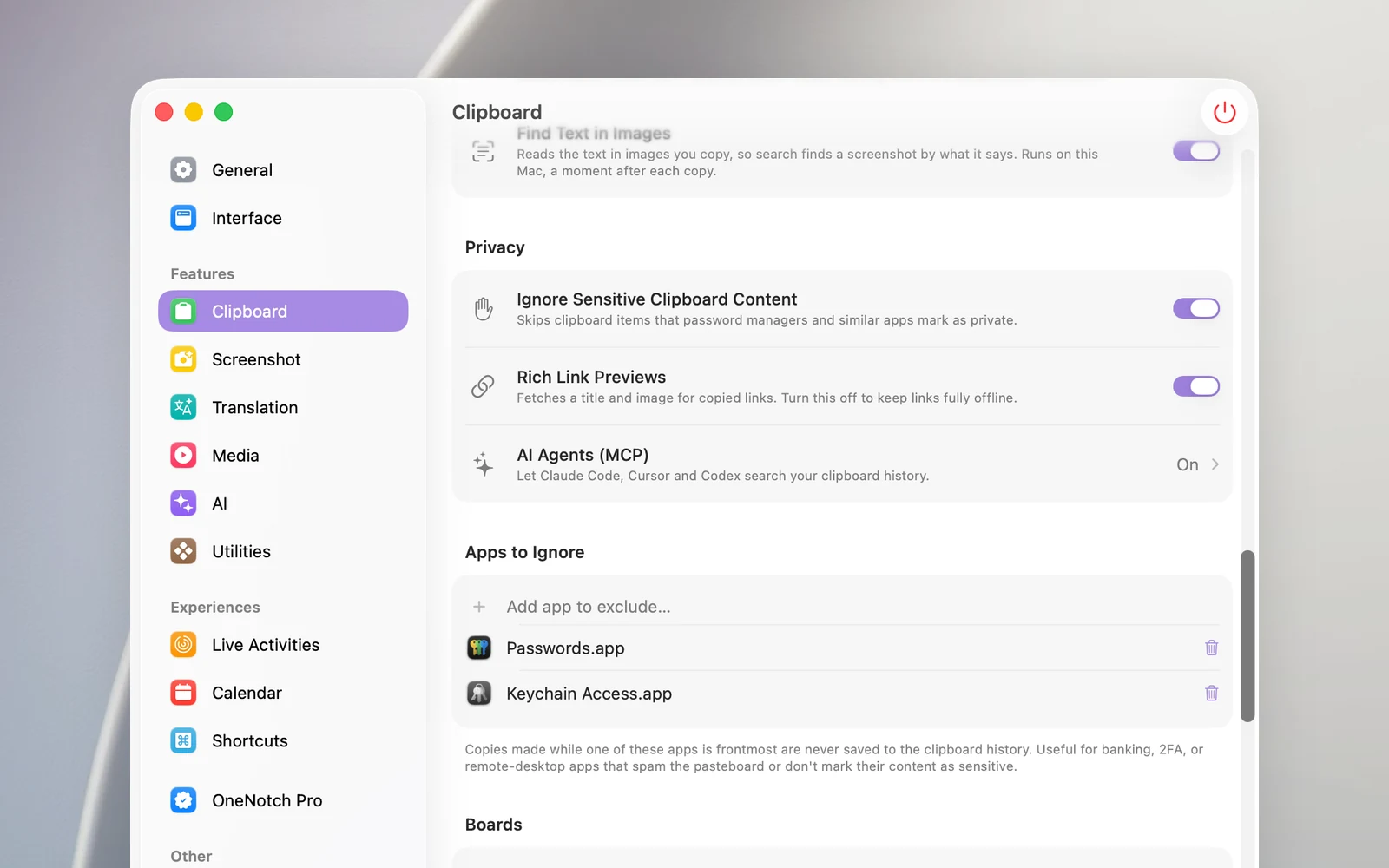
リンクを完全にオフラインのままにする
リンクをコピーすると、カードを見分けやすくするために、OneNotch はページのタイトルと画像を読み込みます。OneNotch にそれらのページへ接続させたくない場合は、プライバシー セクションで リッチリンクプレビュー をオフにします。
知っておくと便利なこと
- 無視リストは、ほかのクリップボードアプリから読み込んだデータには適用されません。
- ピン留めしたクリップを隠すには、ボードをロックします。AI エージェントからクリップを隠すには、「AIエージェントにクリップボードを使わせる(MCP)」を参照してください。