
OneNotch 許可證是一次性購買,不是訂閱,並包含所有未來的更新。
- Pro:最多可在 2 台 Mac 上使用。
- 支持者:功能與 Pro 相同,最多可在 5 台 Mac 上使用,並附有支持者徽章。
購買
- 前往 設置 › OneNotch Pro。
- 按一下 升級至 Pro 或 成為支持者。結帳頁面會在瀏覽器中打開。
- 付款後,許可證金鑰會寄到你購買時使用的電子郵件地址。
啟用
- 打開收據郵件並複製你的許可證金鑰。
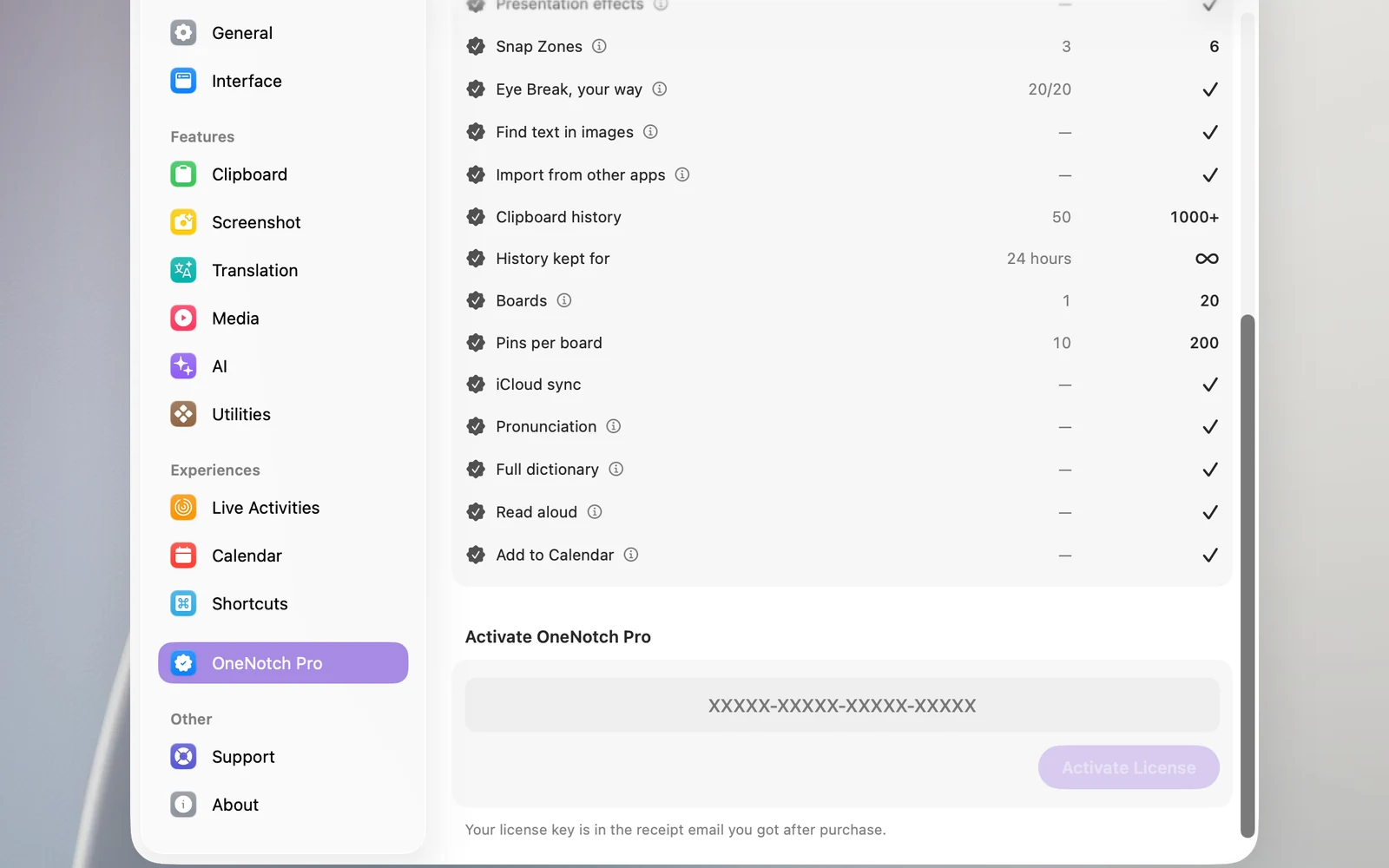
- 前往 設置 › OneNotch Pro。金鑰欄位位於頁面底部:按一下兩個購買按鈕正下方的 已有金鑰?在此輸入,即可直接捲動到下方並將游標放進欄位中。
- 將金鑰貼到 激活 OneNotch Pro 區塊中的 許可證密鑰 欄位。
- 按一下 激活許可證 或按下 Return。
如果你剛複製了金鑰(在過去 24 小時內,而且它是剪貼板歷史記錄中最近的幾個項目之一),OneNotch 會幫你填入,並顯示 已填入你複製的金鑰。請確認後點按「啟用」。 OneNotch 不會自動啟用:你仍需要像步驟 4 一樣按下按鈕。
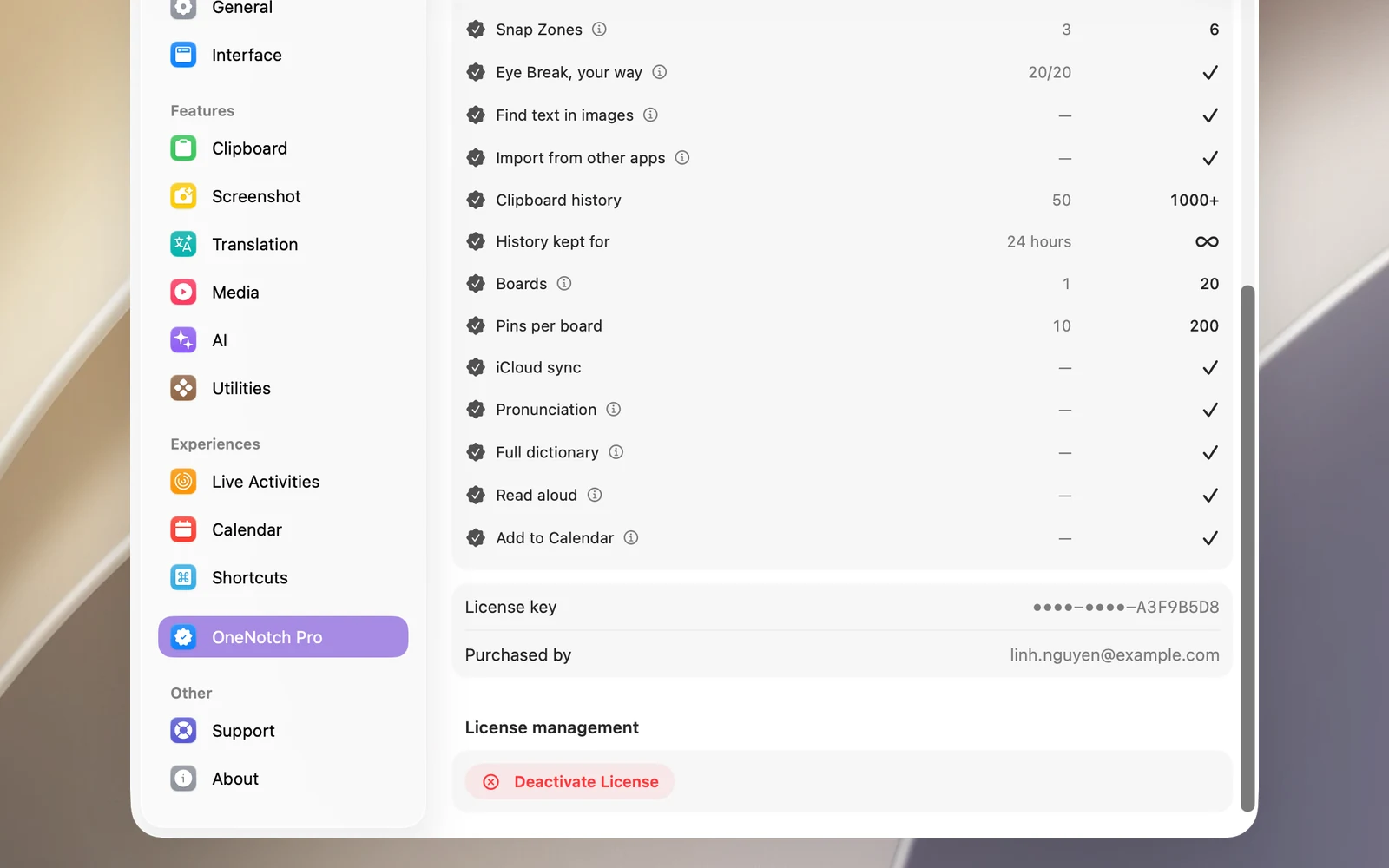
完成後,頁面會顯示 Pro 已在此 Mac 上啟用。 金鑰會儲存在 Mac 的鑰匙圈中。
啟用時出現錯誤
- 此許可證密鑰已達到激活限制。:這組金鑰已在最多數量的 Mac 上使用。請先在另一台 Mac 上取消啟用(請參閱「將許可證移到另一台 Mac」)。
- 找不到許可證密鑰或設備激活。:請確認你完整且正確地貼上了金鑰。
- 此許可證密鑰不適用於 OneNotch Pro。:這組金鑰屬於其他產品。
需要網路嗎?
日常使用不需要。連上網路時,OneNotch 會不時重新檢查你的許可證。如果長時間無法檢查,OneNotch 會顯示 OneNotch 已有一段時間無法驗證你的許可證。 請連上網路,然後打開 設置 › OneNotch Pro,讓 OneNotch 再次檢查。
遺失金鑰
在你購買時使用的信箱中尋找收據郵件。你也可以用該電子郵件地址登入 Lemon Squeezy 的訂單管理頁面(onenotch.lemonsqueezy.com/billing),再次查看你的金鑰。