
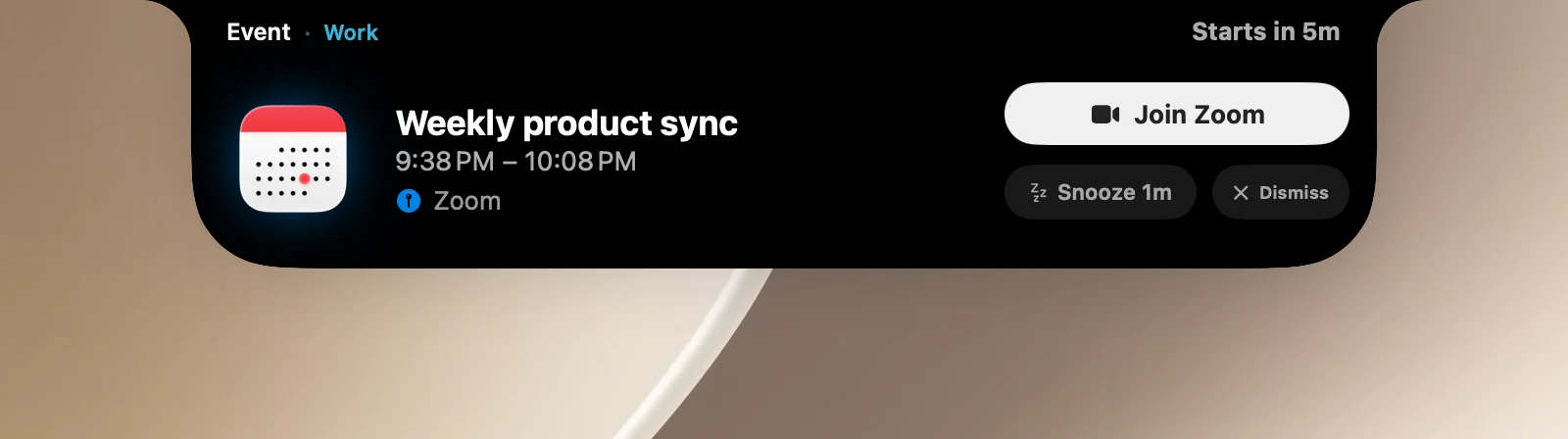
在行事曆中每個有時間的行程開始前,瀏海下方會滑出一張卡片,讓你不會錯過會議。
提醒卡片上
- 行程的名稱、時間和地點,以及 5 分鐘後開始 或 現在開始 之類的狀態。按一下卡片主體,即可在「行事曆」中打開該行程。
- 加入(Zoom、Teams、Webex、Whereby、Google Meet):打開會議連結並關閉卡片。按鈕會顯示服務名稱,例如「加入 Zoom」。
- 5 分鐘後提醒(數字依你設定的延後時間而定):在設定的時間過後再次提醒你。將指標移到按鈕上,即可快速選擇 +1、+2 或 +3 分鐘。
- 關閉:略過這次提醒。重複行程之後的各次仍會提醒。
- 對於有時間的提醒事項,標示為完成 按鈕會在「提醒事項」中將它標示為完成。
卡片會在 30 秒後自動隱藏;將指標移到卡片上即可保留。有多個行程同時發生時,卡片上會有 ‹ › 按鈕讓你逐一查看。
設定
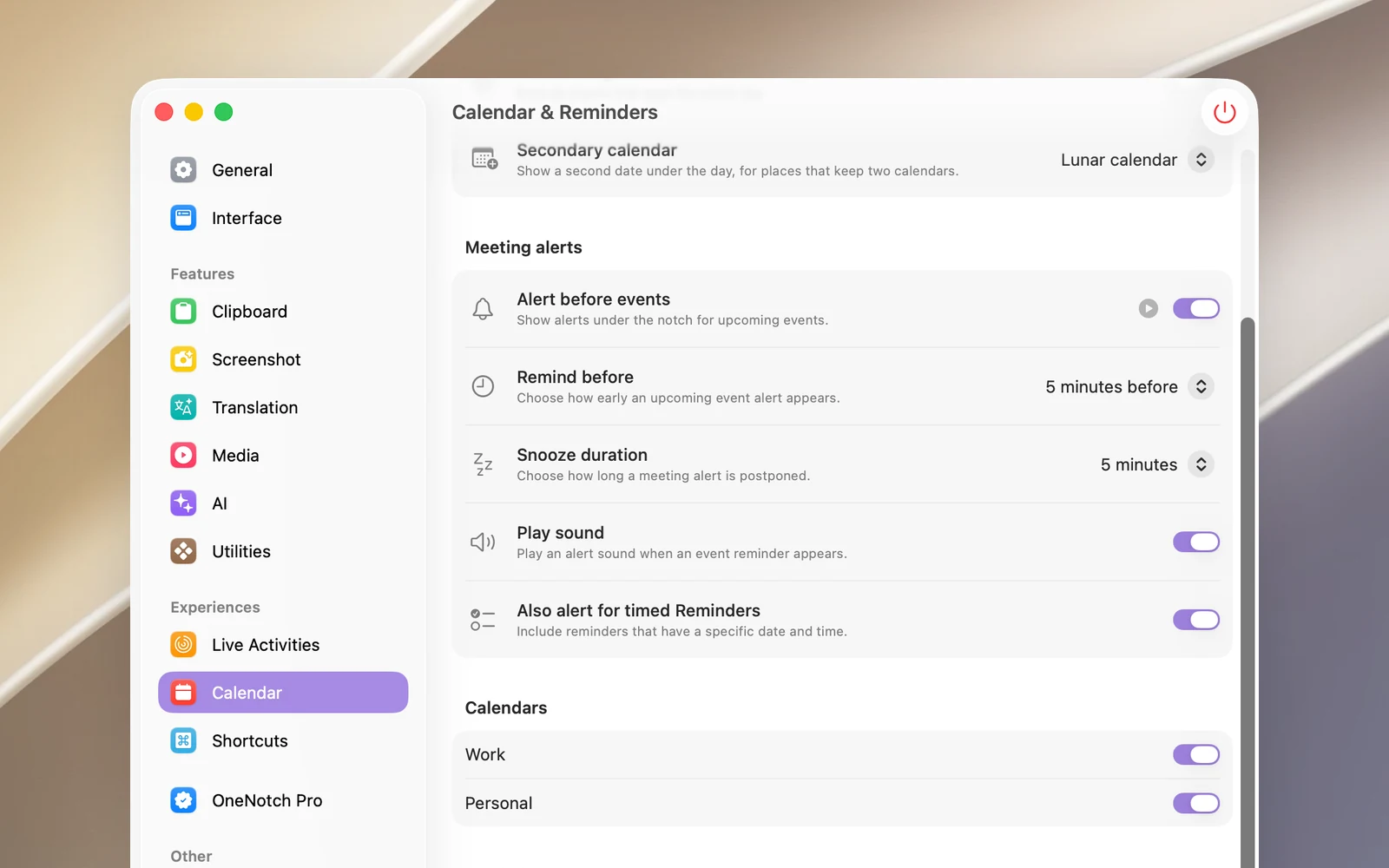
前往 設置 › 日曆 › 會議提醒:
- 事件發生前發出警報(預設為開啟)。按一下 ▶ 在瀏海中預覽 試試看。
- 之前提醒一下:從 開始時 到 提前 1 天(預設為 提前 5 分鐘)。
- 貪睡持續時間:1 到 15 分鐘(預設為 5 分鐘)。
- 播放聲音(預設為開啟)。
- 也提醒定時提醒(預設為開啟)。
注意事項
- 全天行程、你已婉拒的行程、生日、節日,以及你在 設置 › 日曆 中取消選取的行事曆,都不會有提醒。
- 需要 行事曆 取用權限(有時間的提醒事項還需要 提醒事項 權限)。OneNotch 不會為這項功能主動要求權限;請在 設置 › 日曆 中授予。
- 如果提醒時間到時 Mac 正在睡眠,只要你回來時還在會議開始後 10 分鐘內,卡片仍會出現。