
無論歷史記錄有多長,你都能在幾秒內再次找到需要的內容。
依內容搜尋
打開瀏海中的剪貼板頁面或 Clipboard Panel,然後開始輸入。結果會隨著你的輸入篩選,不分大小寫和重音符號。搜尋會比對剪貼項目的內容、來源 App 的名稱、內容類型,以及你為剪貼項目取的名稱。如果開啟了尋找圖片中的文字,也會搜尋圖片中的文字。
按 Return 即可使用第一個結果。
用 @ 篩選
輸入 @ 和一種內容類型,然後按空白鍵,即可將其變成篩選條件:
@text:文字@link:連結@image:圖片(也接受@screenshot和@photo)@color:色碼@file:檔案和檔案夾@video:影片
輸入 @ 和 App 名稱即可依來源 App 篩選,例如 @chrome 或 @slack。你可以組合多個篩選條件,並在後面加上搜尋詞。
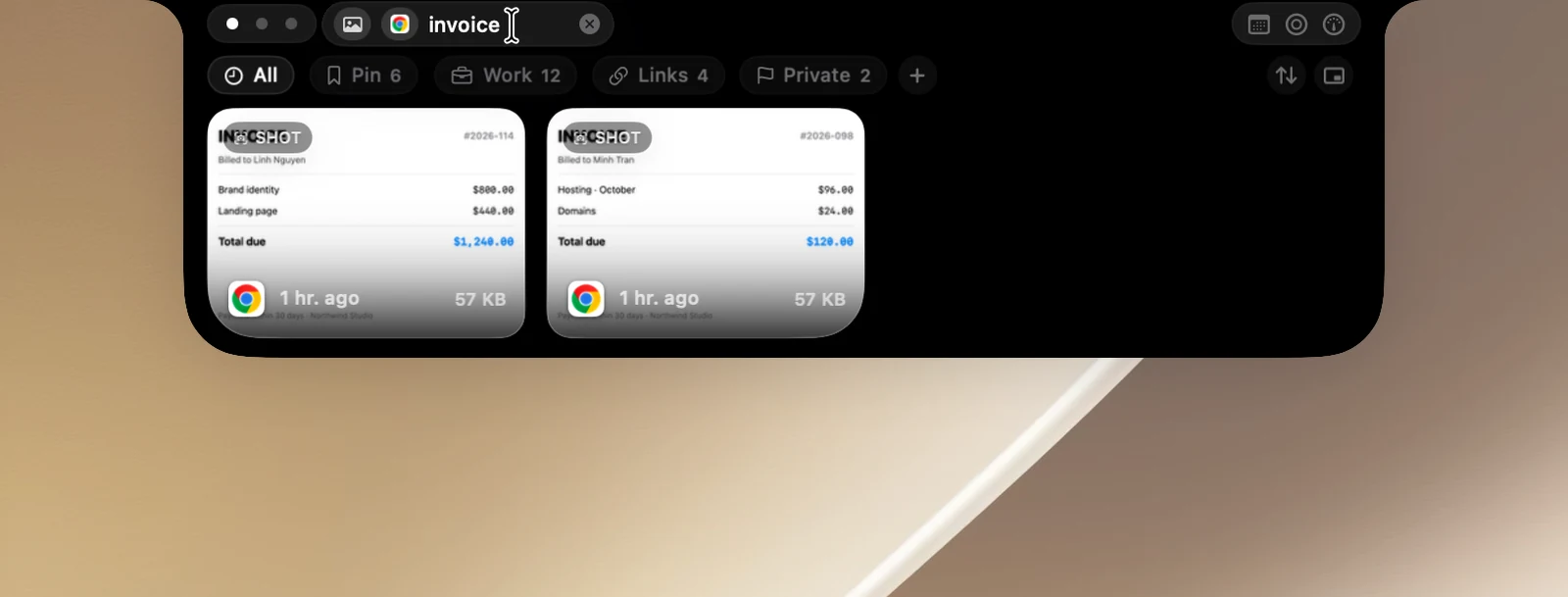
在 Clipboard Panel 中輸入 @ 會顯示建議清單:用 ↑ ↓ 選擇,按 Tab 完成。按一下篩選條件,或在欄位為空時按 ⌫,即可將其移除。
排序
按一下看板列旁的排序按鈕,然後選擇:從新到舊(預設)、從舊到新、按類型、依 App、內容(A–Z) 或已命名的優先。瀏海和 Clipboard Panel 共用這個順序。使用預設以外的順序時,按鈕會呈醒目標示。
回到原始剪貼項目
搜尋或查看看板時,在剪貼項目上按右鍵 › 在歷史記錄中顯示,即可清除搜尋並捲動到歷史記錄中的該剪貼項目。