
將任何 App 的視窗拖到瀏海上,瀏海就會打開一列佈局。將視窗放到某個佈局中的區域上,視窗就會移到該位置並調整成該大小。
開啟
- 前往 設置 › 實用工具 › 捕捉區域,開啟 從瀏海貼齊視窗。
- 系統要求時,授予 輔助功能 權限(需要輔助功能許可 那一列有 打開 按鈕)。
貼齊視窗
- 將視窗的標題列往上拖向瀏海。瀏海會打開佈局列。
- 往下拖到某個佈局中的區域上。半透明的框會顯示視窗將放置的位置。
- 放開滑鼠按鈕。
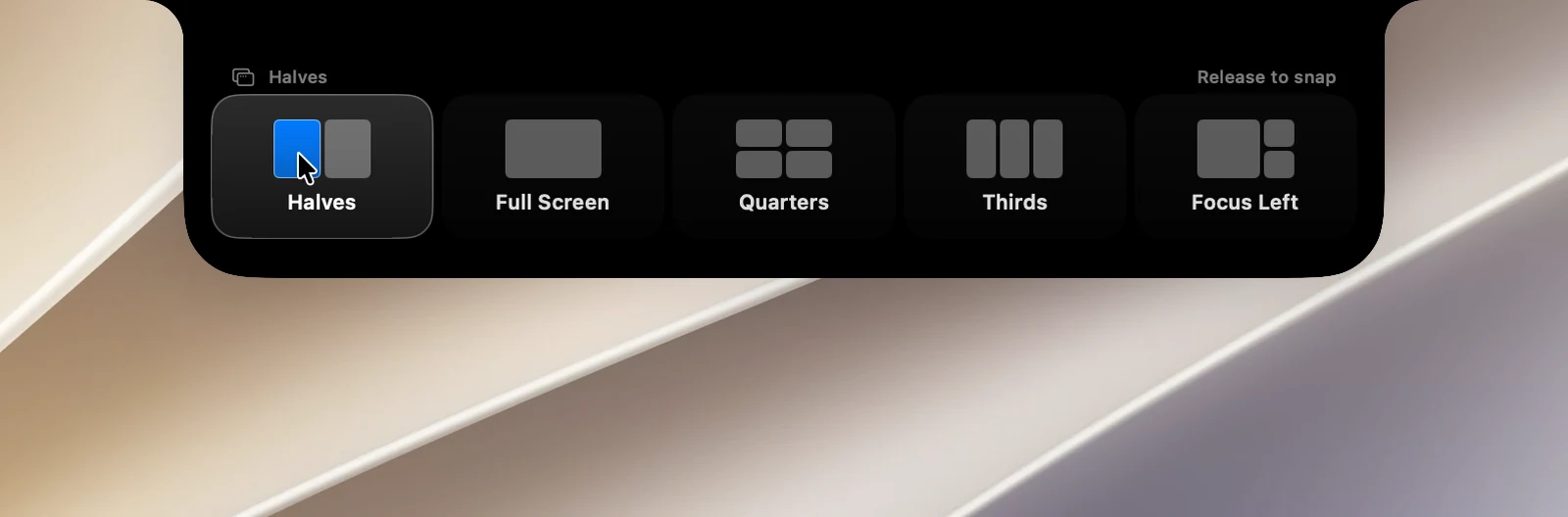
若要取消,請在佈局以外的地方放開滑鼠按鈕,或拖離瀏海。
佈局
二等分、全螢幕、四等分、三等分、專注左側、專注右側、上下、置中、六等分、寬置中。視窗會在扣除選單列和 Dock 的螢幕範圍內排列,並放在視窗大部分所在的顯示器上。
選擇瀏海上顯示的佈局
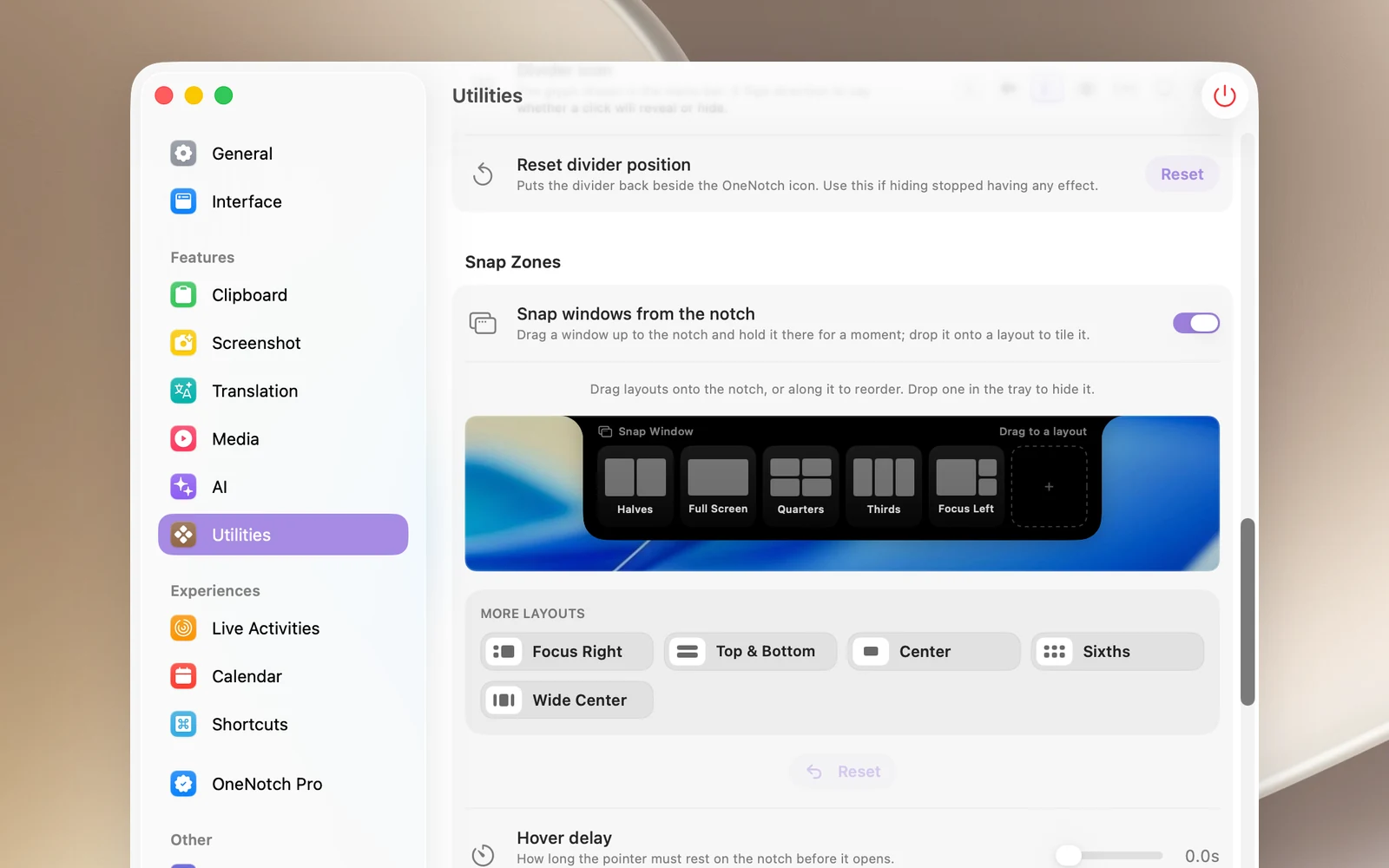
在 設置 › 實用工具 › 捕捉區域 中,佈局列編輯器可讓你:
- 將佈局從 更多佈局 托盤拖到瀏海上即可加入(最多 6 個)。
- 沿著瀏海拖移即可重新排列佈局。
- 將佈局往下拖到托盤即可隱藏。
- 按一下 重置 即可恢復預設的佈局列。
注意事項
- 只有一般視窗可以貼齊;對話框和表單不行。
- 如果你在授予輔助功能權限之前就開啟了這項功能,而拖移視窗沒有反應,請關閉再重新開啟 從瀏海貼齊視窗,或重新啟動 OneNotch。
- 不允許調整大小的 App 視窗不會改變。