
正在聽 Spotify,又打開了一部 YouTube 影片?瀏海會自動選擇正在播放的來源,但你也可以選擇其他來源。
打開播放器清單
在瀏海的播放器上,按一下下列任一項(它們都會顯示 更改播放來源 提示):
- 專輯封面角落的 App 圖像,
- 歌名旁的波形圖像,
- 歌名或演出者名稱。
其他播放器的清單會在正下方打開。
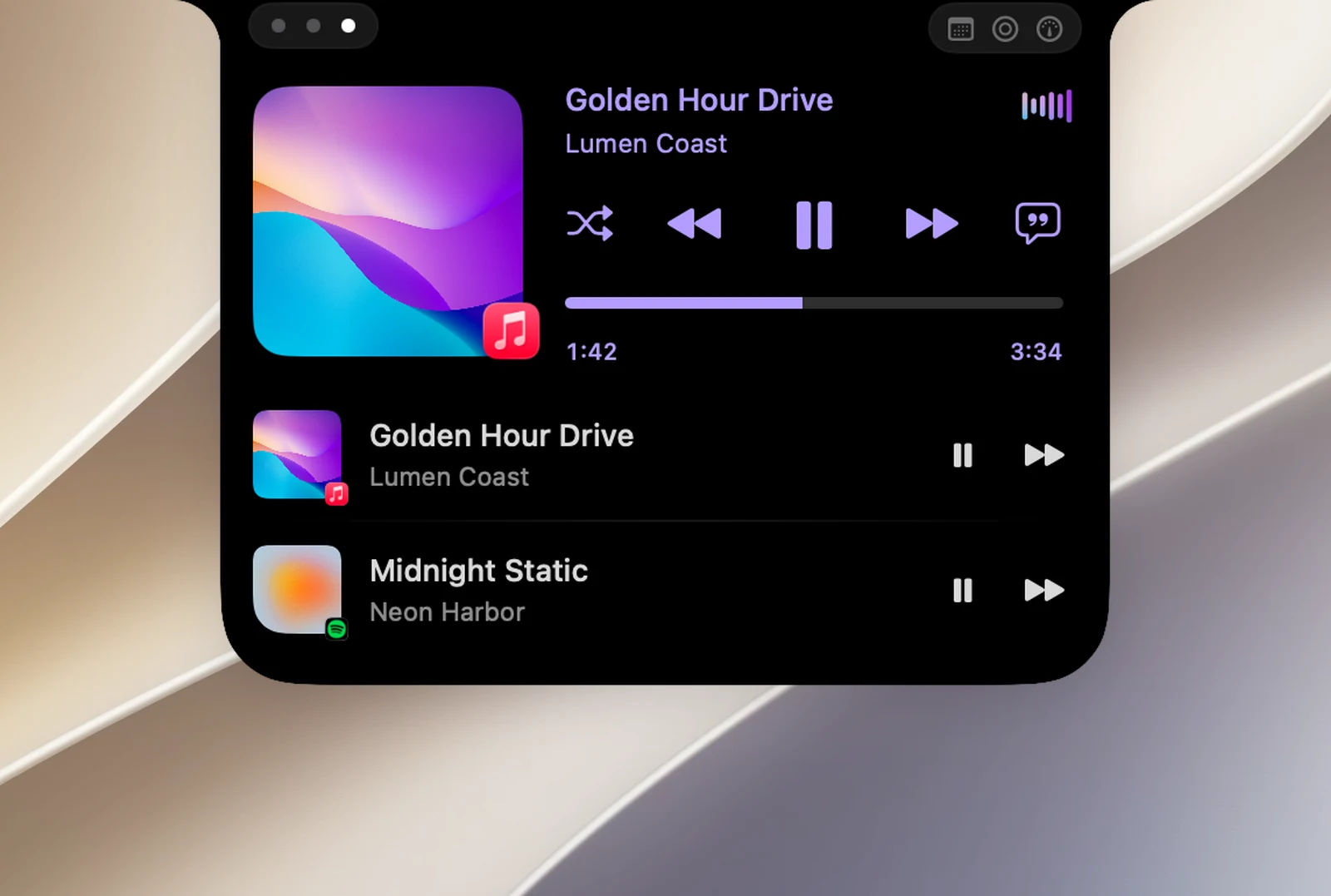
在清單中
- 按一下某一列的主體,讓瀏海改為追蹤該播放器。
- 每一列上的播放/暫停和跳過按鈕會控制該 App,但不會更換瀏海中的播放器。
- 按下 Esc 即可收合清單。
你也可以在播放器上按一下右鍵,然後選擇 自動 或特定的 App。
瀏海會保留你的選擇多久
- 直到 另一個 App 開始播放,或你選擇的 App 結束為止。之後瀏海會恢復自動選擇。
- OneNotch 重新啟動後,不會記住你的選擇。
- 浮動歌詞面板打開時,播放來源會維持不變。關閉面板即可恢復自動選擇。