
按下音量、亮度或鍵盤背光按鍵時,OneNotch 會直接在瀏海上顯示目前的程度,取代螢幕中央的大型 macOS HUD。
開啟
- 前往 設置 › 實時活動 › 系統視覺顯示器。
- 如果你還沒有授予權限,請按一下 請求無障礙,然後在「系統設定」中開啟 OneNotch。
- 開啟 更換系統HUD。
選擇樣式
在 收合的瀏海 區塊中選擇 HUD 樣式:
- 預設:程度長條會在瀏海下方展開。
- 內聯:圖像位於瀏海左側,程度長條位於右側,不會讓瀏海變大。
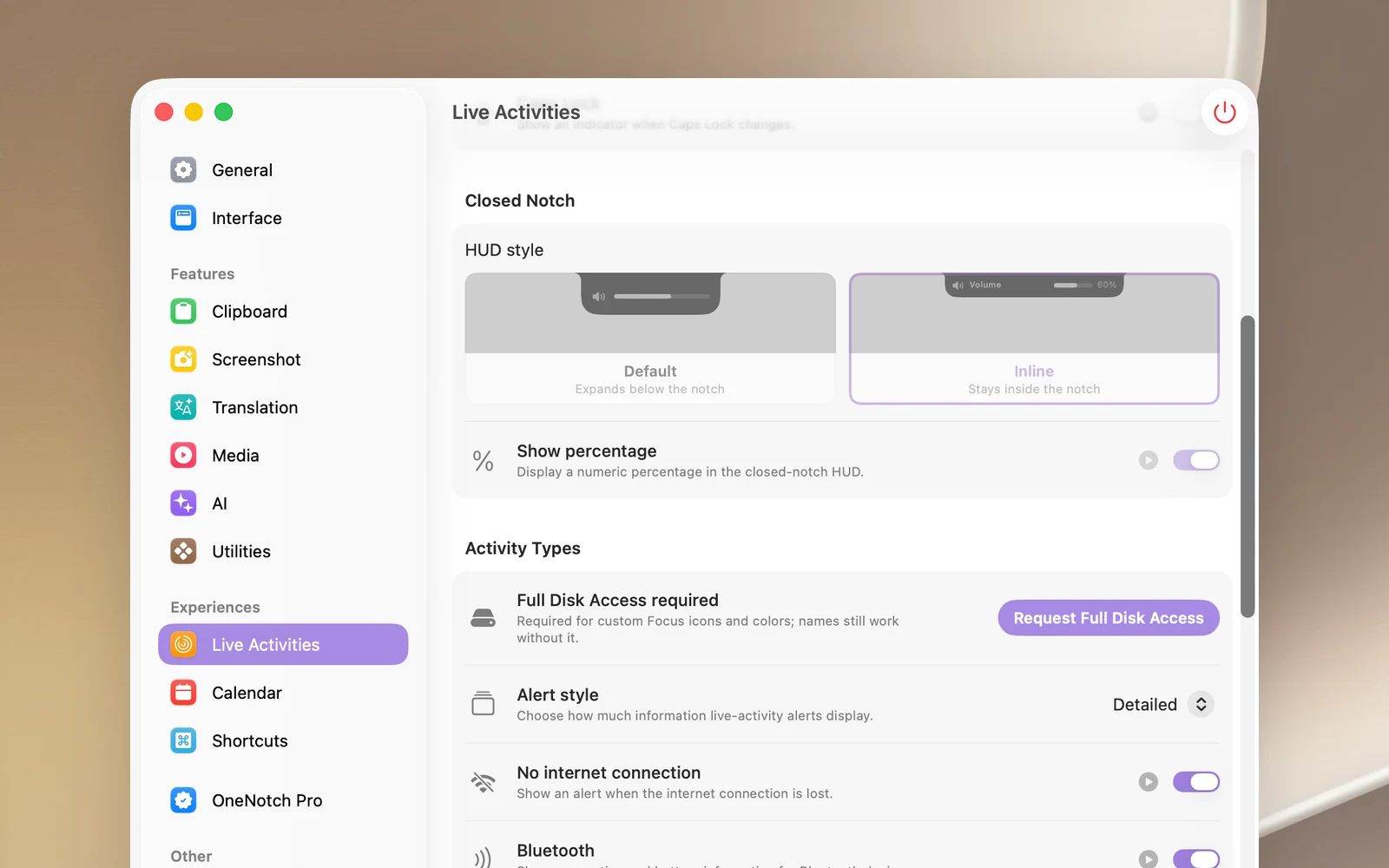
開啟 顯示百分比,即可在長條旁看到百分比。使用預設樣式時,還可以開啟 啓用發光效果。用強調色爲進度條着色 會用 OneNotch 的強調色顯示長條。

小提示
- 在長條上拖移,即可用滑鼠調整音量或亮度。
- ⌥ + 音量或亮度鍵會打開對應的 macOS 設定,和沒有 OneNotch 時一樣。
- ⌥⇧ + 按鍵可以用較小的幅度調整。
- 只使用其他廠牌的外接顯示器時,亮度鍵會交還給 macOS 處理。
注意
取代 HUD 需要 輔助功能 權限。如果移除了權限,這項功能會關閉,macOS 也會恢復使用自己的 HUD。