
不必再選取一次文字:你複製過的任何內容,都能直接從剪貼板歷史記錄翻譯。
翻譯文字剪貼項目
- 在瀏海或 Clipboard Panel 中,按一下右鍵點選剪貼項目。
- 選擇 翻譯。
譯文會在浮動翻譯面板中打開。超過 4,000 個字元的剪貼項目,這個指令會變暗,並附註 此剪貼內容太長,無法翻譯。
剛複製了東西?把指標移到瀏海下方的「已複製」提示上,然後按一下 翻譯。
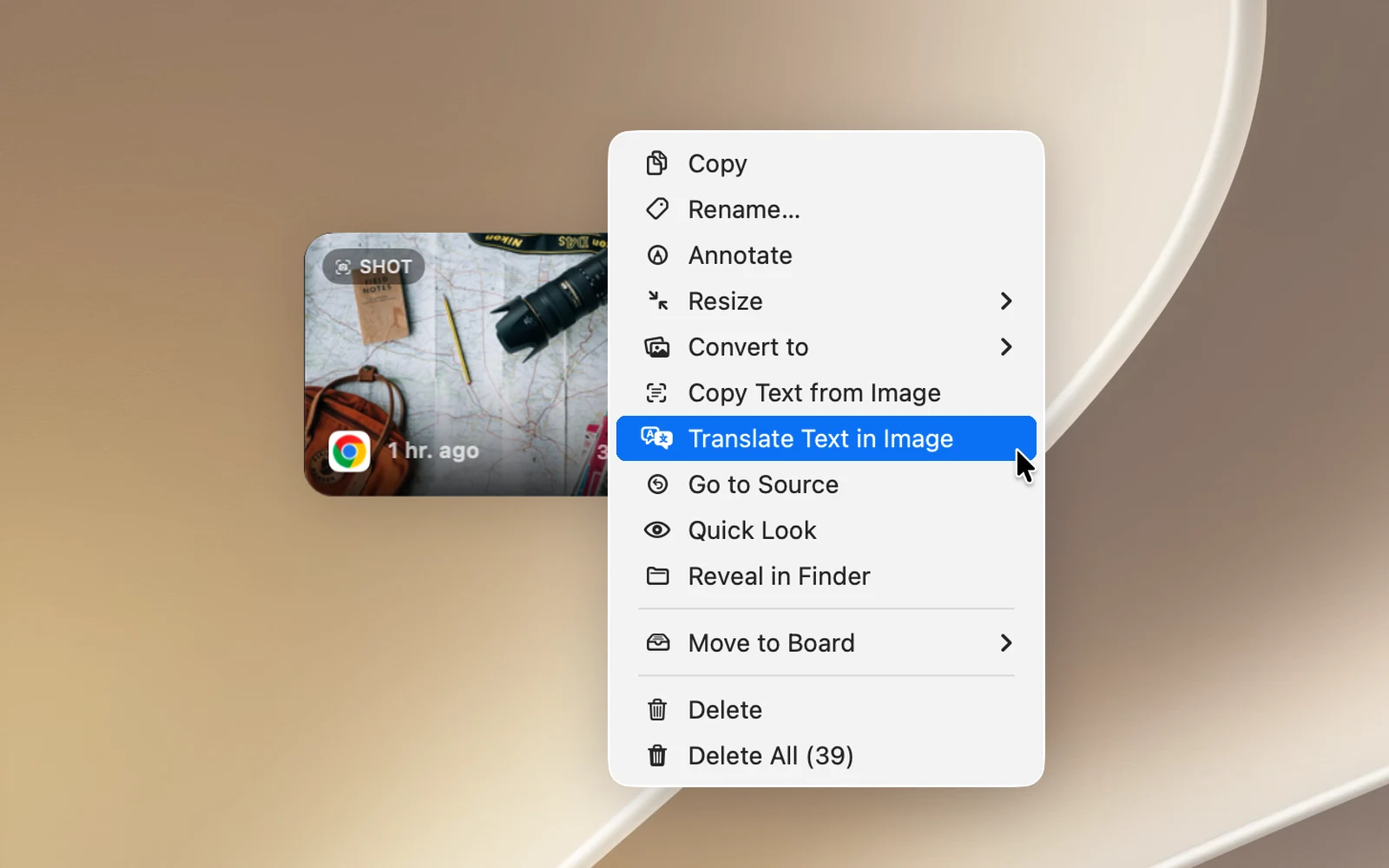
翻譯圖片中的文字
- 按一下右鍵點選圖片剪貼項目。
- 選擇 翻譯圖片中的文字。
OneNotch 會讀取圖片中的文字,然後翻譯。如果圖片中沒有文字,會顯示 此圖片中找不到文字。
翻譯文字辨識結果
使用 擷取文字 (OCR) 擷取文字後,瀏海下方的結果卡片會有一個 翻譯 按鈕,按下即可在瀏海中打開譯文。