
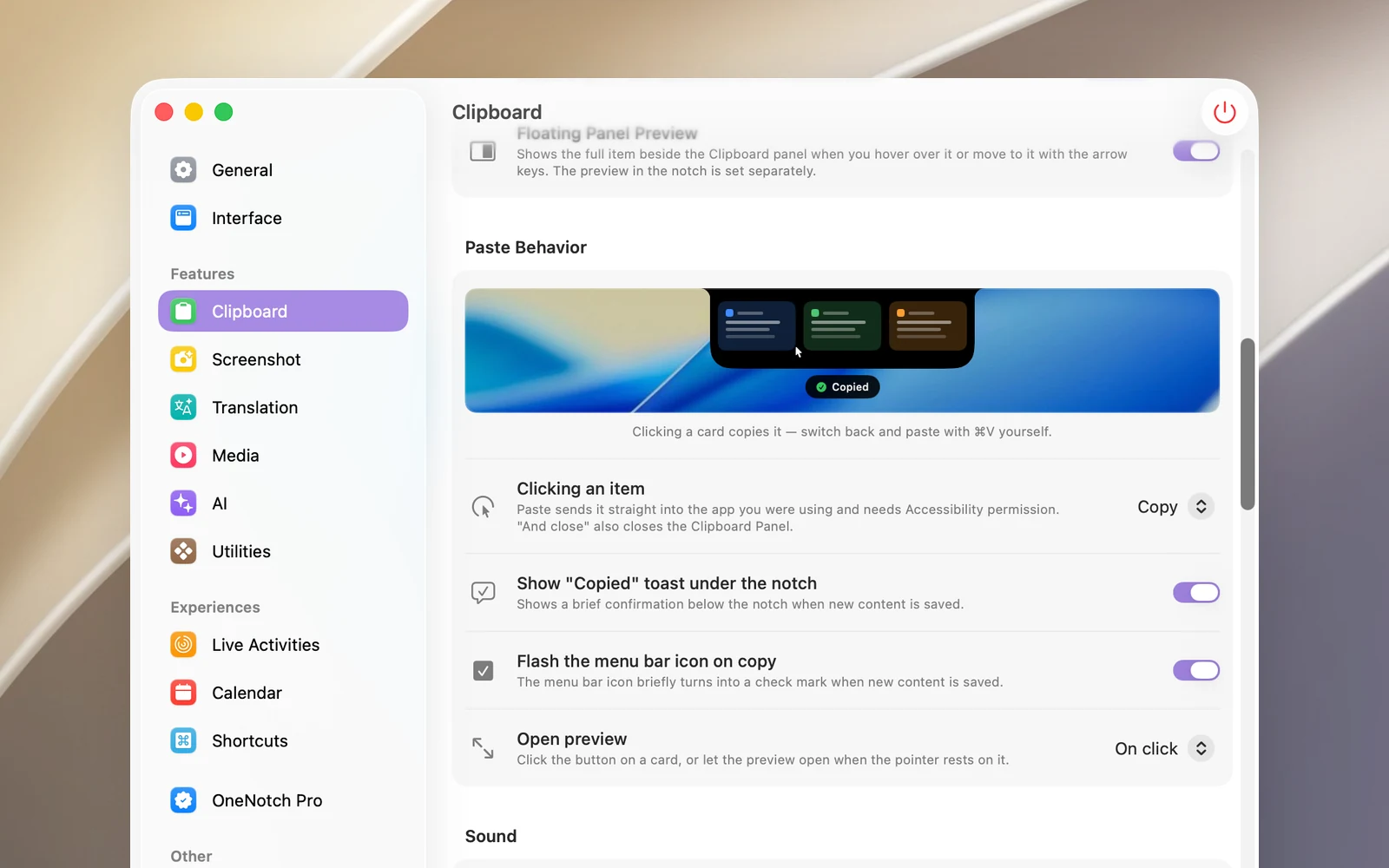
預設情況下,按一下剪貼項目只會將它複製到剪貼板,你需要自己按 ⌘V。你可以更改設定,讓按一下就直接貼到正在使用的 App 中。
開啟直接貼上
- 前往設置 › 剪貼板 › 粘貼行爲。
- 在點按項目時中選擇:
- 複製(預設):只放到剪貼板上。
- 複製並關閉:放到剪貼板上,然後關閉 Clipboard Panel。
- 粘貼:直接貼到你正在使用的 App 中。
- 貼上並關閉:直接貼上,然後關閉 Clipboard Panel。
- 第一次貼上時,macOS 會要求你授予 OneNotch 輔助使用權限。請允許。
以相同方式運作的操作
上面的選擇適用於:按一下瀏海中的卡片、按一下 Clipboard Panel 中的列、按 Return、在瀏海中按 ⌘1–⌘9、選單中的粘貼指令,以及預覽中的貼上按鈕。
注意
- 「並關閉」只會關閉 Clipboard Panel,不會關閉瀏海;如果你已固定面板,也不會將其關閉。
- 沒有輔助使用權限時,貼上模式不會有任何作用。請在系統設定 › 隱私權與安全性 › 輔助使用中檢查權限。
- Clipboard Panel 不會搶走你正在使用的 App 的焦點,因此在面板中按 Return 會直接貼到你正在輸入的欄位中。