
在瀏海或 Clipboard Panel 中的剪貼項目上按右鍵,即可打開它的操作選單。選單只會顯示適用於該剪貼項目內容類型的指令。
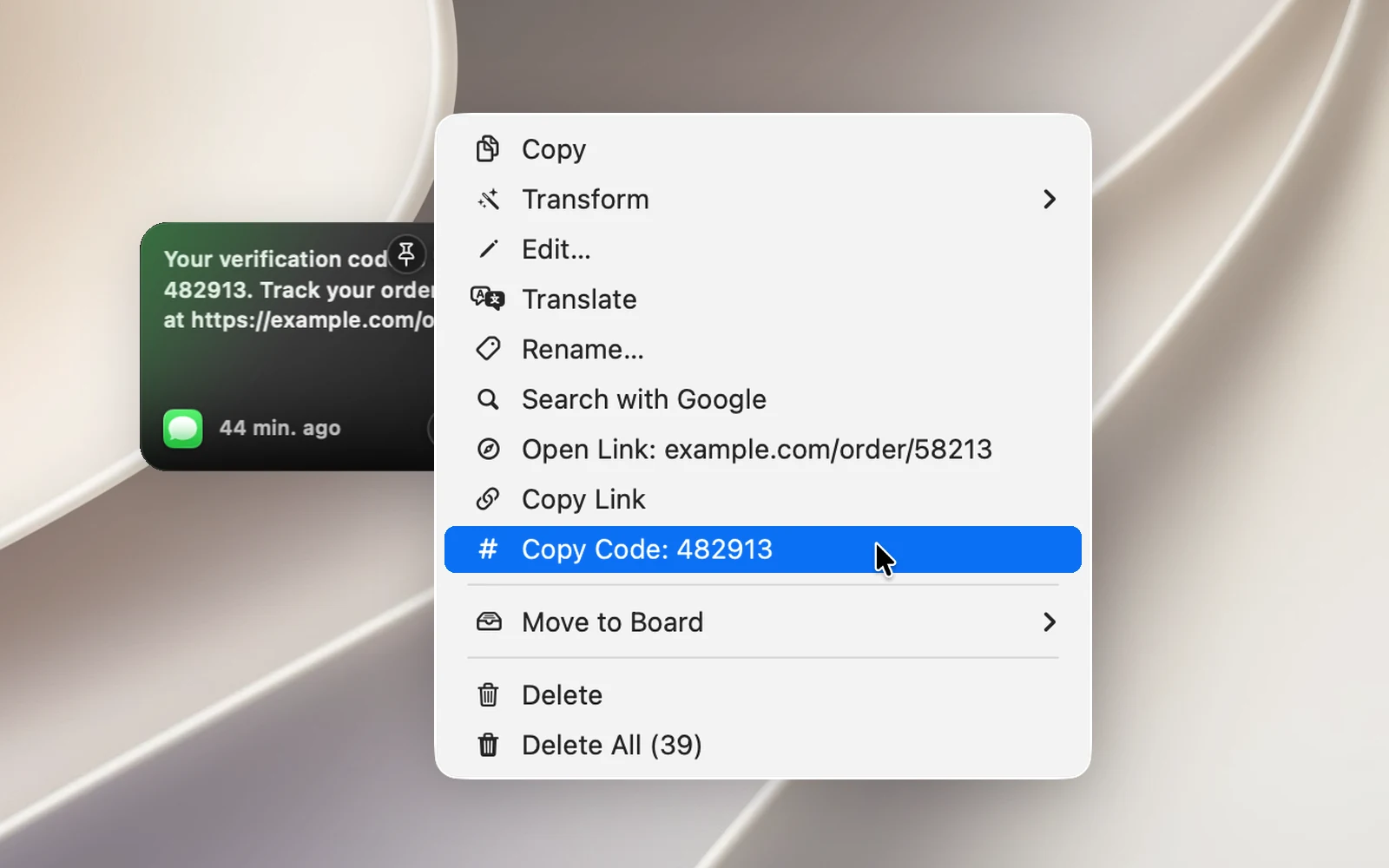
文字
- 複製和複製爲純文本(移除格式,適用於格式化文字、連結和顏色)。
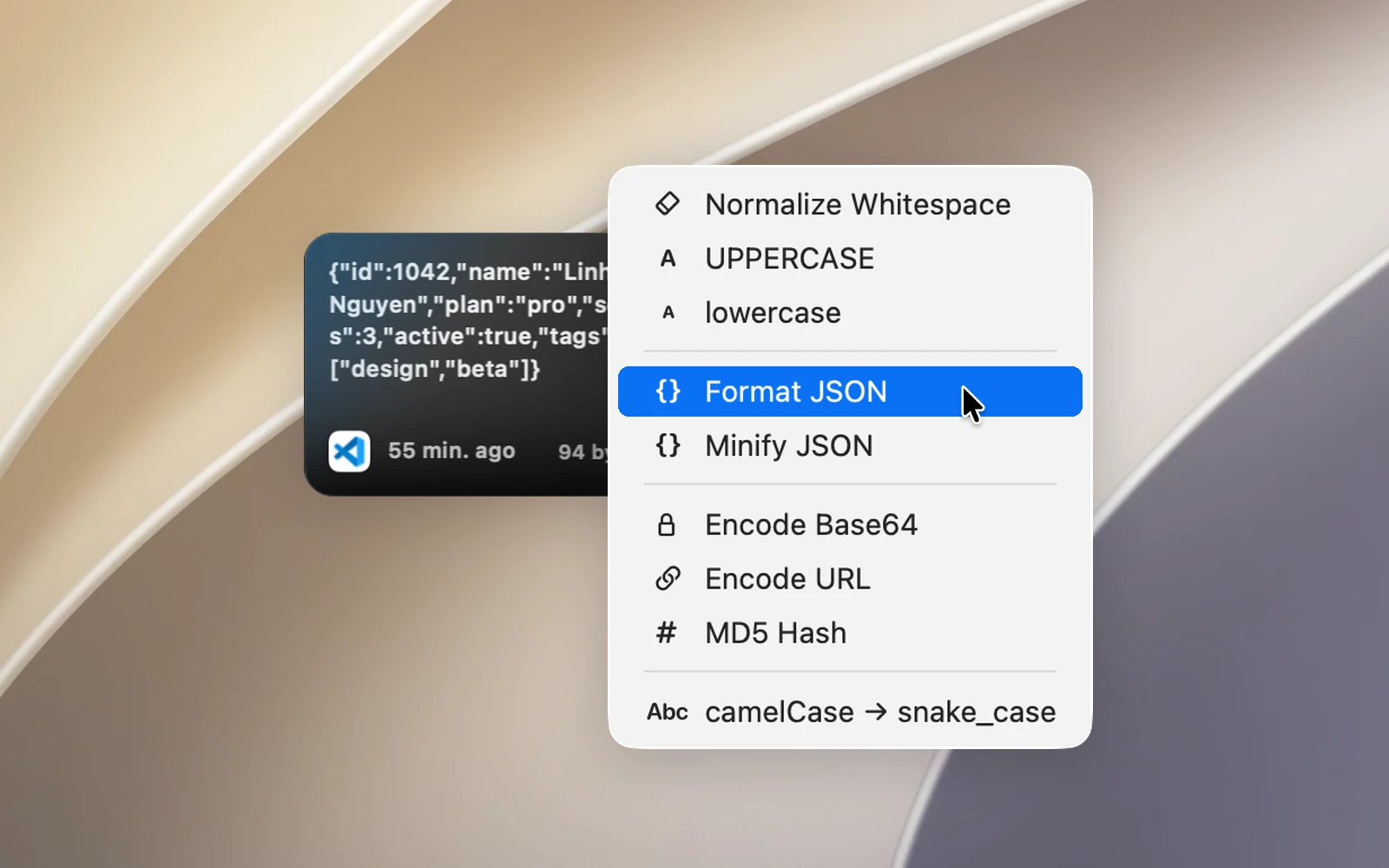
- 轉換:轉換文字並複製結果,不會在歷史記錄中建立新項目。選項包括統一空白、大寫、小寫、格式化或壓縮 JSON、Base64 或 URL 編碼與解碼、MD5、camelCase ↔ snake_case 轉換、將時間戳記轉換為日期、排序各行,以及移除重複行。
- 編輯…:在編輯視窗中打開剪貼項目。請參閱下方的「編輯視窗」。
- 翻譯:在浮動翻譯面板中打開譯文。
- 用 Google 搜尋。
- 文字含有連結時會有打開連結和複製連結;文字含有一次性驗證碼時會有複製此碼。驗證碼會被複製,但不會在歷史記錄中建立新項目。
- 從瀏覽器複製的文字會有前往來源和複製指向醒目標示內容的連結:再次打開原始頁面,或取得直接指向該段落的連結。
編輯視窗
在文字剪貼項目上按右鍵並選擇編輯…,即可在獨立的視窗中編輯文字。視窗的工具列有:
- 文字樣式:編輯器的字體和文字大小。
- 整理:直接在視窗中轉換整段文字的選單:移除首尾空白、刪除空白行、合併為一行、按 A→Z 排序行、移除重複行(保留每一行第一次出現的位置,不處理空白行)、移除 Markdown 符號、移除連結中的追蹤參數(移除連結中的
utm_…、fbclid和gclid等參數)、去除重音符號、大寫、小寫和單字首字母大寫。 - 還原:回到原始文字。
- 儲存(⌘↩):將你的更改儲存到剪貼項目。只要你更改了內容,按鈕就會變成藍色。
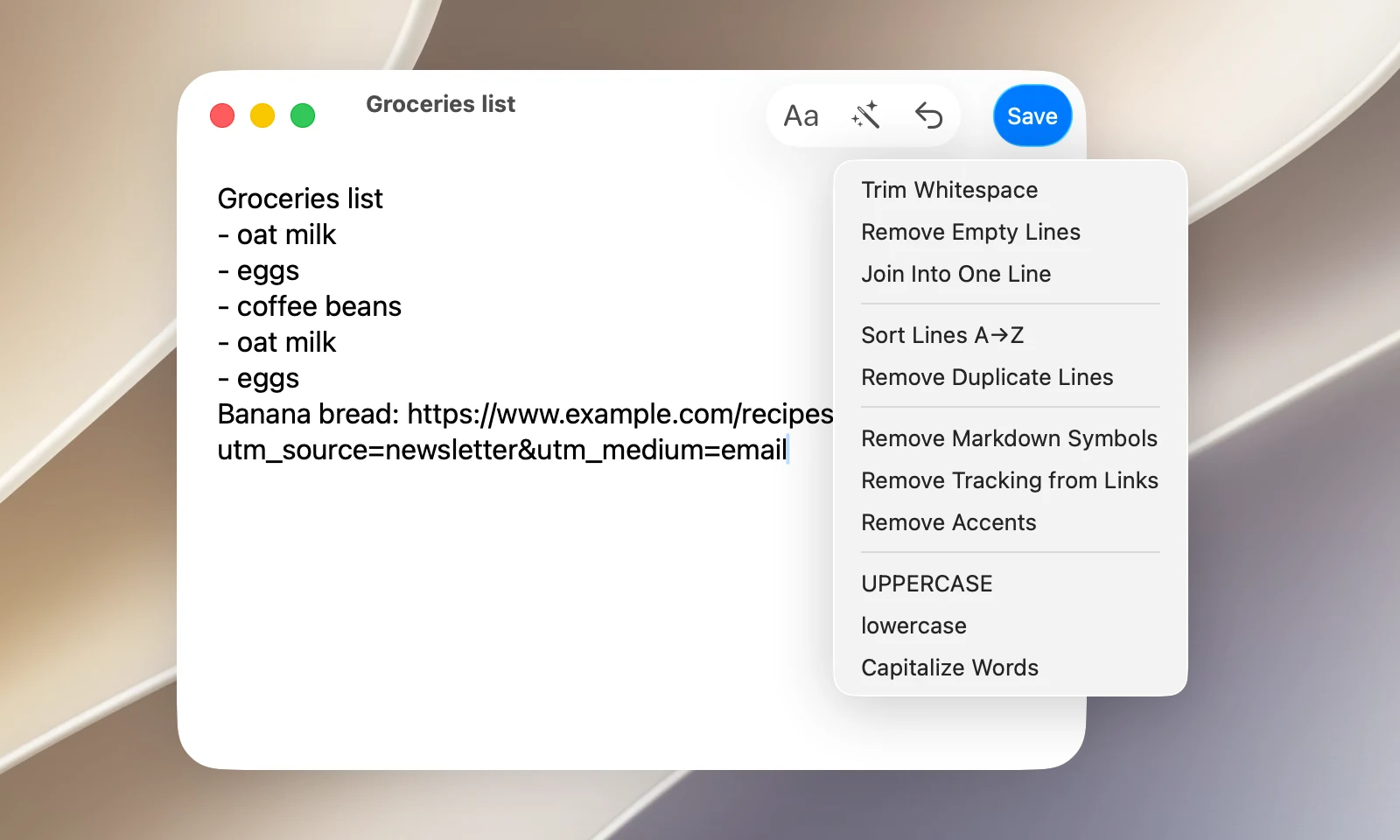
按 Esc 或關閉視窗,即可放棄更改而不儲存。移除 Markdown 符號、移除連結中的追蹤參數和去除重音符號只在編輯視窗中提供,轉換選單中沒有。
連結
在瀏覽器中開啟、複製連結、複製爲純文本。
圖片
- 註解:在截圖標註編輯器中打開圖片。
- 調整大小:取得較小的副本(一半大小,或長邊 1920、1280 或 640 px)。
- 轉換為:取得 PNG、JPG、WebP 或 HEIC 副本。
- 複製圖片中的文字和翻譯圖片中的文字。
調整大小和轉換為會將副本放到剪貼板上;歷史記錄中的原始圖片保持不變。
檔案
快速查看和在 Finder 中顯示。
所有剪貼項目
- 重新命名…:請參閱「重新命名剪貼項目」。
- 移至看板:請參閱「將剪貼項目固定到看板」。
- 刪除:將它從歷史記錄中移除(正在查看看板時,只會取消固定)。
- 全部刪除:按一下即刪除整個歷史記錄,不會再次詢問。固定到看板的項目會保留。搜尋時無法使用這個指令。