
打開的瀏海有好幾個頁面。預設有剪貼板、媒體控制和 AI 助手(開啟 AI 追蹤時);這些頁面在瀏海左上角各有一個圓點。
另外還有一些頁面,可以用工具列上或瀏海頂端兩角的兩個圓球中的按鈕打開:
- 日曆、專注模式(番茄鐘計時器)、人工智慧的使用和翻譯。
- 工具頁面:保持喚醒、聲音、系統監視器、清潔模式、簡報和護眼休息。
再按一下該按鈕即可關閉頁面,回到上一個頁面。
切換頁面
- 按一下瀏海左上角的頁面圓點。
- 用兩指在瀏海頂部中間左右滑動。
- 瀏海打開且指標停在上面時,按 Tab 前往下一頁,按 ⇧Tab 返回。
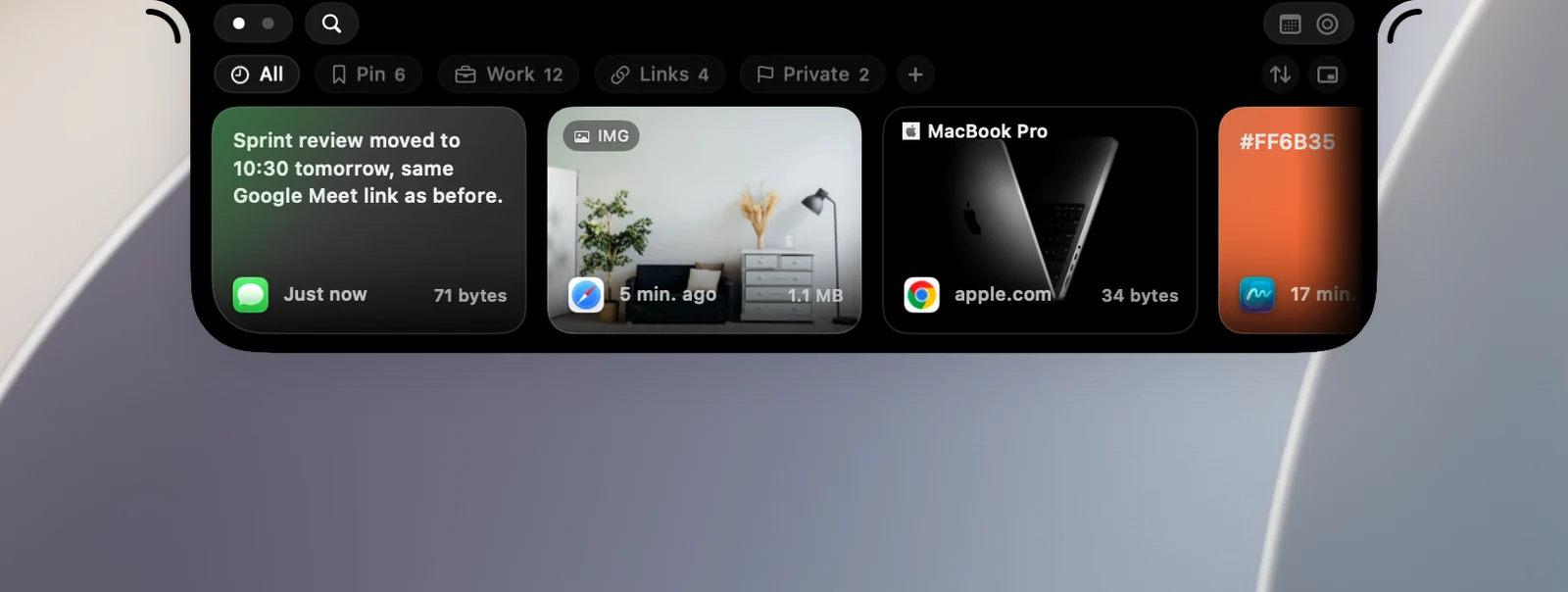
當你正在輸入或搜尋剪貼板時,Tab 不會切換頁面。若要在使用其他 App 時讓 Tab 生效,OneNotch 需要輔助使用權限。
選擇預設頁面
在設置 › 通用 › 相互作用 › 瀏海打開時中:
- 我選的頁面:每次都打開同一個頁面,在要開啟的頁面中設定。
- 上次用的:打開你上次使用的頁面,10 分鐘後回到你選擇的頁面。
- 正在發生的事:如果有 AI 助手在等你,就打開 AI 頁面;如果正在播放音樂,就打開音樂頁面;如果有 AI 助手正在執行,就打開 AI 頁面;如果什麼都沒有發生,則打開備用頁面中設定的頁面。
隱藏或重新排列頁面
在設置 › 界面 › 瀏海佈局中拖移頁面圓點,並選擇哪些按鈕放在工具列或圓球中。請參閱「自訂瀏海佈局」。