
從 Finder 或桌面將檔案拖向瀏海,瀏海就會展開適合該檔案類型的放置區域。將檔案放到某個區域上,就會立即處理。
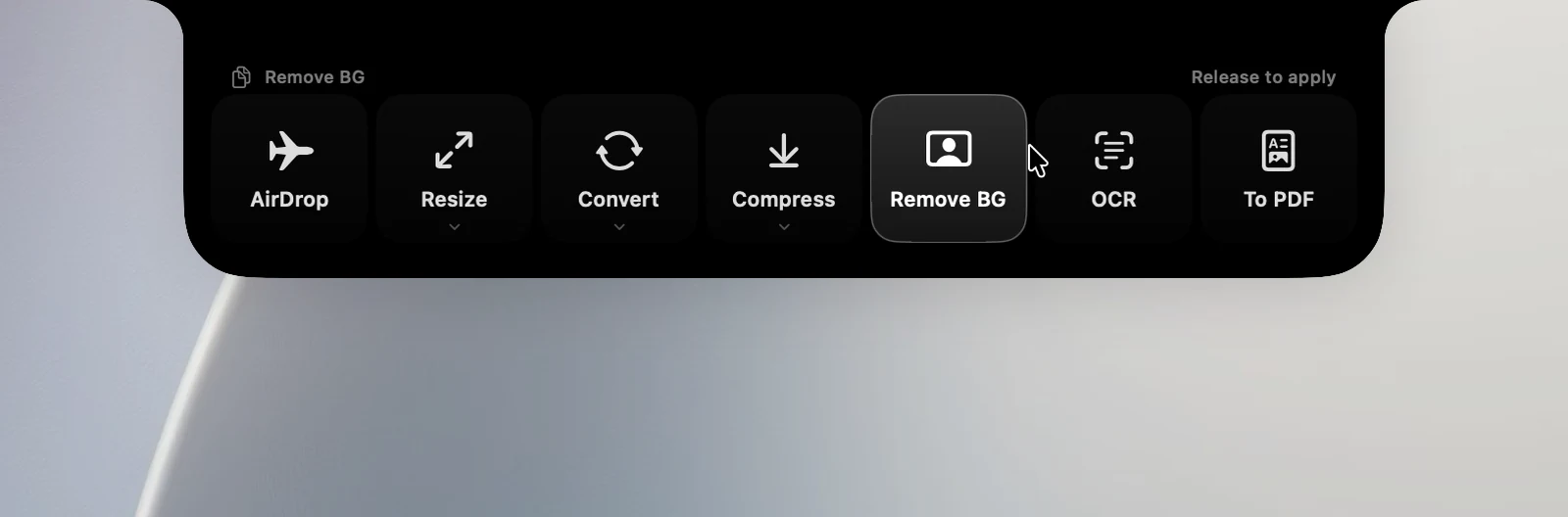
各檔案類型的區域
- 圖片:AirDrop、調整大小、轉換、壓縮、移除背景、OCR、轉為 PDF。
- 影片:AirDrop、轉為 MP4、音頻(擷取音訊)。
- PDF:AirDrop、OCR,有 2 個或以上檔案時還有合併。
- 壓縮檔:AirDrop、解壓縮、壓縮為 ZIP。
- 混合類型:AirDrop、壓縮為 ZIP,以及執行你的某個捷徑(來自「捷徑」App)。
選擇選項
將檔案停在某個區域上約半秒即可看到它的選項,然後將檔案放到你想要的選項上:
- 調整大小:50%、1920、1280(預設)或 640 px。
- 轉換:JPG(預設)、PNG、WebP、HEIC。
- 壓縮:輕度、中度(預設)、高度。
- 轉為 MP4:H.264(預設)、HEVC、720p。
如果不等待就直接放下,OneNotch 會使用你上次選擇的選項。
結果
- 新檔案會儲存在原始檔案旁邊,檔名會加上編號,例如「 (1)」。如果無法寫入該檔案夾,檔案會儲存到「下載項目」。
- OCR 會將辨識出的文字放到剪貼板上。
- 結果卡片上有顯示、複製和分享按鈕;你也可以將結果檔案拖出。
- 如果在工作仍在進行時離開瀏海,收合的瀏海上會出現進度環;按一下即可再次查看結果。
提示
檔案一靠近,放置區域就會在瀏海正下方展開,因此你不必一路拖到螢幕頂端(那裡很容易誤開「指揮中心」)。將視窗拖到瀏海上會貼齊視窗,而不是放置檔案。