
長時間盯著螢幕會讓眼睛疲勞。護眼休息遵循 20-20-20 法則:每使用螢幕 20 分鐘,就看遠處 20 秒。提醒卡片只出現在瀏海上,並會自動消失;它不會讓螢幕變暗。
打開並開啟
護眼休息在瀏海上有自己的按鈕(兩隻眼睛的圖像)。預設情況下,這個按鈕位於 左側圓球:打開瀏海,將指標移到瀏海左上角的小弧形上,按鈕欄就會展開,然後按一下 護眼休息。若要將按鈕移到右側圓球或工具列,請參閱「自訂瀏海佈局」。
若要開啟,請選擇下列其中一種方式:
- 在護眼休息頁面上,按一下 ▶ 開啟護眼休息。
- 在護眼休息按鈕上按一下右鍵,然後選擇 開啟護眼休息。
- 前往 設置 › 實用工具 › 護眼休息,開啟 護眼休息。按一下同一列上的 ▶ 在瀏海中預覽,即可試看提醒卡片。
開啟時,瀏海上的圖像會變色,讓你知道它正在運作。
休息的運作方式
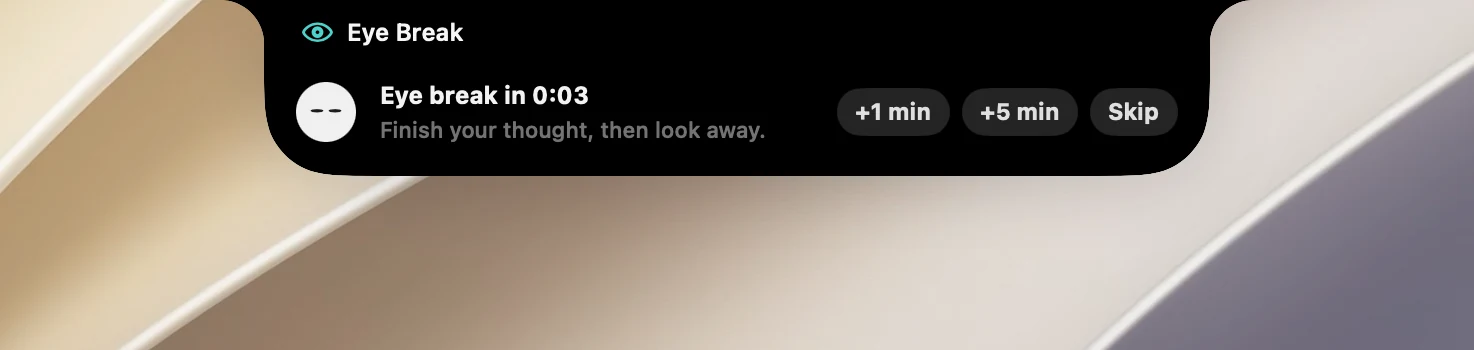
- 休息前一分鐘,瀏海下方會出現 … 後護眼休息 卡片,附有 +1 分鐘、+5 分鐘 和 跳過。
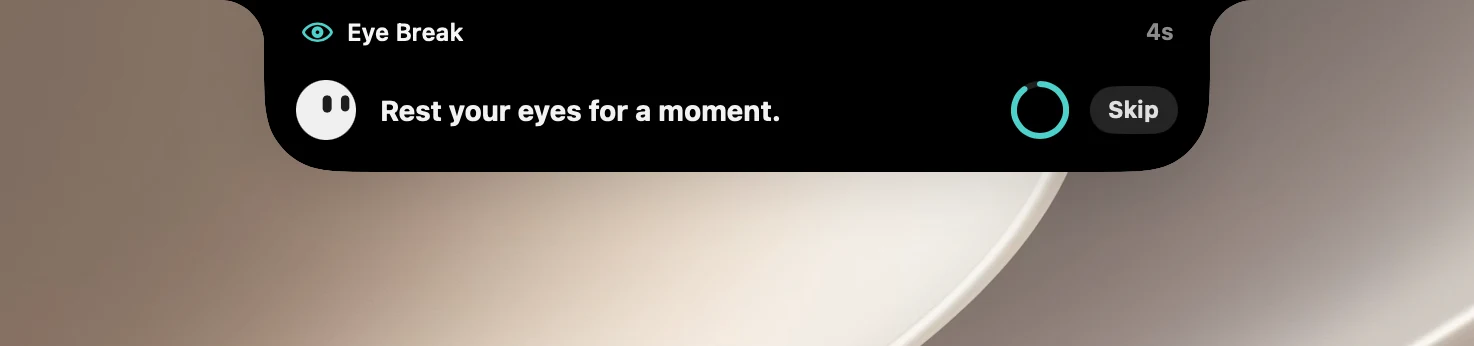
- 時間一到,休息卡片會顯示「看看遠處吧。」之類的提醒和倒數圓環。
- 接近休息結束時(最後四分之一),跳過 按鈕會變成 完成。這時按一下 完成 仍算作一次休息。
- 時間到時,卡片會顯示「很好,繼續吧。」並播放音效。
如果瀏海是打開的,休息會等到瀏海收合後才開始。
只計算你使用 Mac 的時間
只有在你實際使用 Mac 時才會計時。離開 5 分鐘就算作一次休息,並重新開始計時。在你觀看影片或 AI 助手正在執行時,要 15 分鐘沒有碰 Mac 才算離開。番茄鐘的休息也算作一次護眼休息。
你忙碌時不會打擾
當你正在輸入、拖移或簡報(簡報中模式)時,休息一律會等待。開啟 不打斷通話、影片和遊戲(預設為開啟)時,在相機或麥克風使用中、有行事曆行程正在進行、最前方的 App 正在播放影片,或有遊戲開著時,休息也會等待。
護眼休息頁面會顯示它在等待什麼。如果某個 App 一直開著麥克風(例如整天開著的通話 App),按一下 不等了,即可在下次休息前忽略這個原因。
護眼休息頁面
這個頁面會顯示距離下次休息的剩餘分鐘數、每分鐘一個的圓點列,以及今日統計(已休息次數、已跳過次數、螢幕使用時間)。
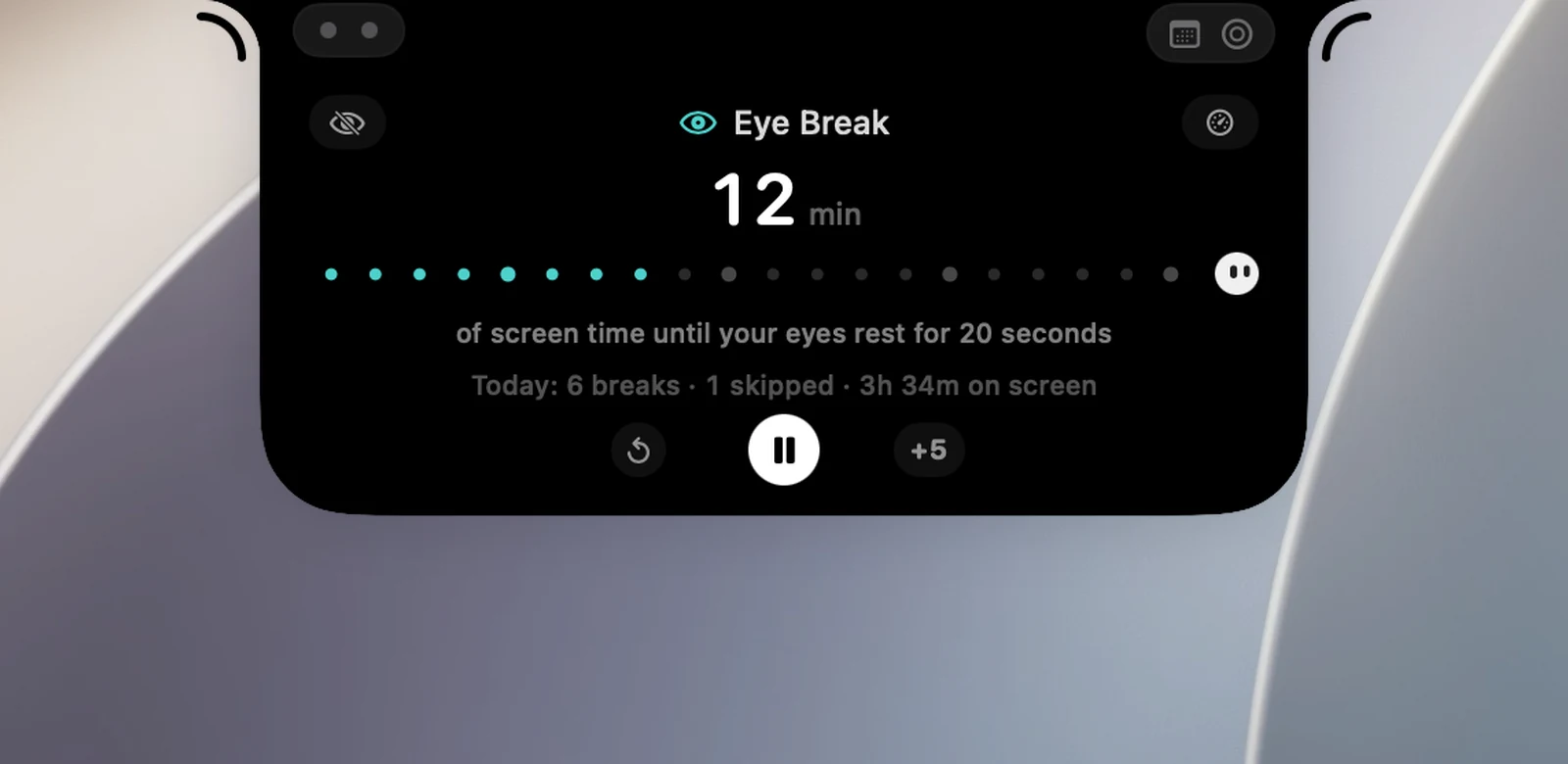
開啟時:
- 標題左側畫了斜線的眼睛按鈕:現在休息。瀏海會收合,讓休息卡片出現。
- ⟲ 我剛休息過,重新計時。
- ⏸ 會打開一個選單,內含 暫停 1 小時、暫停到明天 和 關閉護眼休息。
- +5:將下次休息延後 5 分鐘。
關閉時,按鈕是 −、▶ 和 +:按一下 − / + 可更改休息間隔,按一下 ▶ 即可開啟。
按一下標題右側的儀表按鈕即可 顯示今日護眼分數:根據休息次數、連續使用螢幕的最長時間,以及你起身的頻率,給出 0 到 10 的分數,並附有 7 天趨勢。按一下統計行即可查看今天、7 天或 30 天的資料。
暫停
暫停 1 小時 和 暫停到明天 讓護眼休息暫時停止,而不必完全關閉。「明天」是指隔天早上 6 點(至少距離你按下時一小時)。暫停期間,小提示 也會暫停,而且重新打開 OneNotch 後仍會維持暫停。
護眼休息頁面和 設置 › 實用工具 › 護眼休息 都會顯示 已暫停至 …。按一下頁面上的 ▶ 或設定中的 恢復,即可立即重新開始。
右鍵選單
在護眼休息按鈕(圓球中或工具列上)上按一下右鍵,不必打開頁面就能快速操作:
- 開啟時:現在休息、我剛休息過,重新計時、下次護眼休息延後 5 分鐘、暫停 1 小時、暫停到明天、關閉護眼休息。
- 暫停時:已暫停至 … 這一行、恢復護眼休息、關閉護眼休息。
- 關閉時:開啟護眼休息。
在「設置 › 實用工具 › 護眼休息」中自訂
| 設定 | 預設 | 作用 |
|---|---|---|
| 不打斷通話、影片和遊戲 | 開啟 | 在你忙碌時等待(見上方)。 |
| 休息前提醒 | 開啟 | 提前一分鐘顯示預告卡片。關閉時,休息會在沒有預告的情況下開始。 |
| 聲音 | Bottle | 休息結束時播放一次。 |
| 休息開始時也播放 | 關閉 | 休息開始時播放同一個音效幾秒鐘,以防你沒在看瀏海。 |
| 休息間隔 | 20 分鐘 | 螢幕使用時間 20、30、45 或 60 分鐘。 |
| 休息時長 | 20 秒 | 20、40 或 60 秒。 |
| 長休息 | 關閉 | 每 3、4 或 5 次休息中,有一次會請你起身活動幾分鐘。 |
| 長休息時長 | 5 分鐘 | 3、5 或 10 分鐘。 |
| 小提示 | 關閉 | 瀏海下方顯示一句話 3 秒,輪流提醒你眨眼和坐直。 |
| 提示間隔 | 每則小提示之間的螢幕使用時間:15、20、30 或 45 分鐘。 |
不需要任何權限。如果你已授予 行事曆 取用權限,正在進行的行程也會被視為忙碌。