
裁切圖片
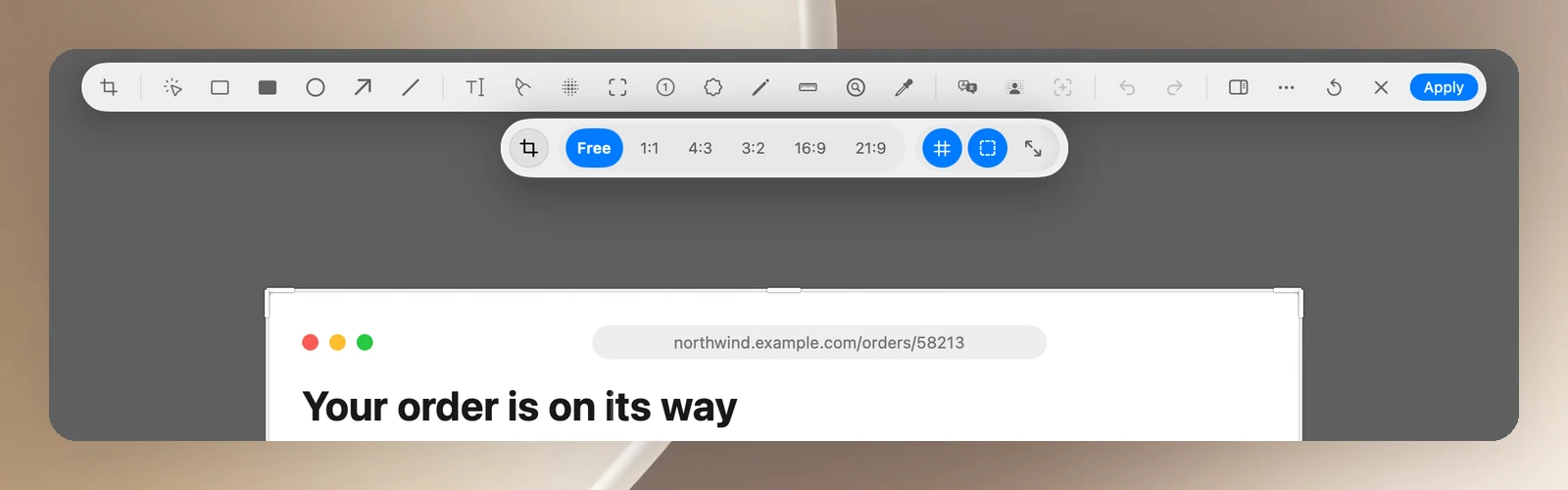
- 按一下裁剪或按 C。
- 拖移邊緣和角落,選擇要保留的部分。按住 ⇧ 可保持比例。
- 裁切列上的選項:
- 寬高比:自由、1:1、4:3、3:2、16:9、21:9,以及把裁切框橫豎對調。
- 三分法格線。
- 吸附到邊緣(預設開啟):裁切框會吸附到內容的邊緣;按住 ⌘ 可暫時關閉此功能。
- 沿內容裁切(A 鍵):自動緊貼內容裁切。
- 按 Return 或按一下套用。按 Esc 或按一下取消即可放棄,按一下還原則可回到上一個框架。
處理某個區域
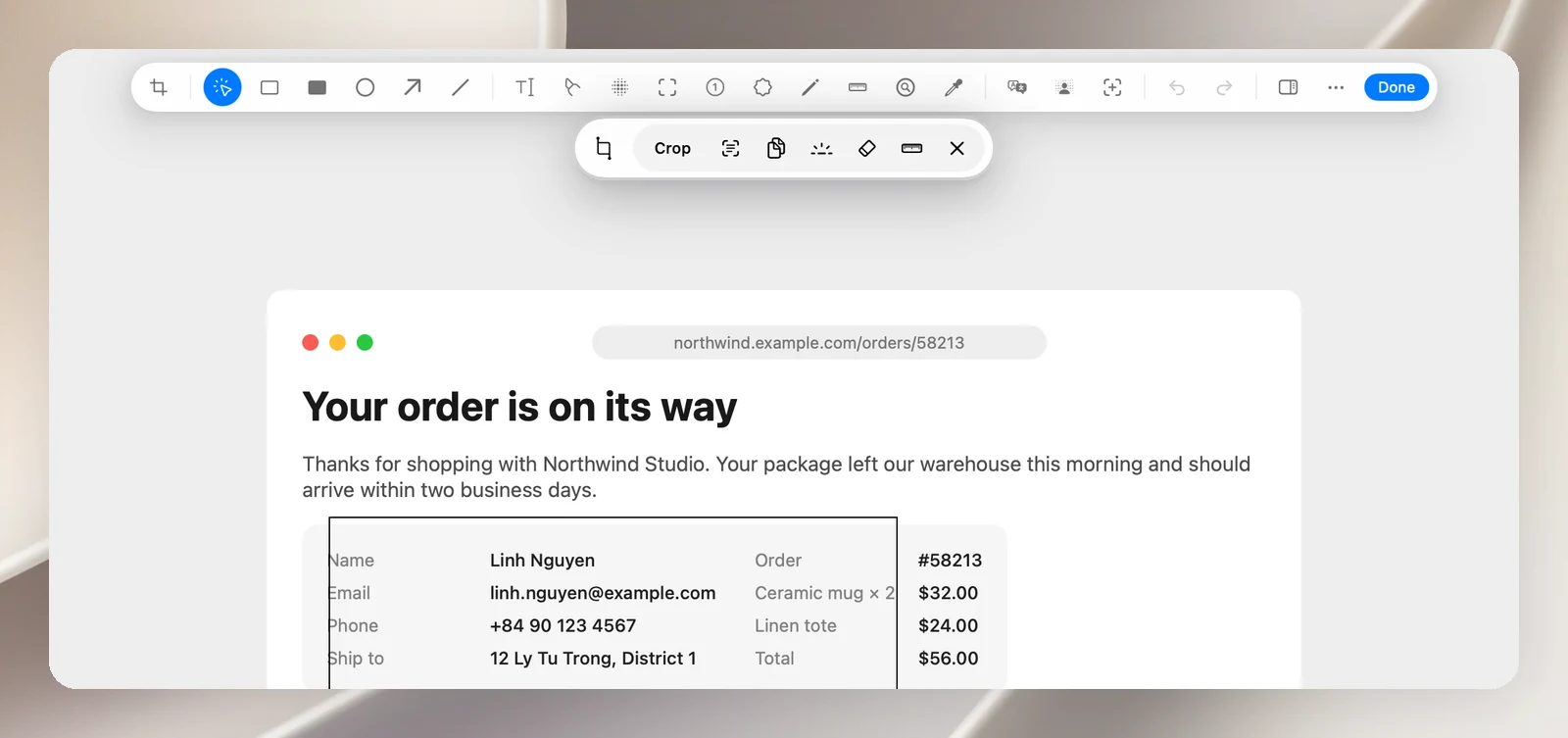
使用選擇工具,在圖片的空白處拖移以選取一個區域。會出現一個操作膠囊:
- 裁切至所選範圍(Return)。
- 拷貝文字 (OCR):拷貝區域中的文字。
- 拷貝所選區域。
- 聚光燈:醒目標示所選區域。
- 擦除所選範圍:清除區域中的內容。
- 標註所選範圍尺寸。
- 取消選取(Esc)。
旋轉和調整大小
- 使用右側欄中的兩個旋轉按鈕,每次將圖片旋轉 90°。
- 按一下調整圖片大小,即可連同所有標註縮放整張圖片:25%、33%、50%、1×、2× 或 4×,並顯示新的尺寸。撤消即可恢復原狀。