
專注計時器直接在瀏海上執行:選擇模式、設定分鐘數,然後開始。倒數會顯示在收合的瀏海上,時間到時 OneNotch 會通知你。護眼休息提醒現在有自己的按鈕,請參閱「護眼休息(20-20-20)」。
開始一段時間
- 打開瀏海,按一下工具列中的 專注模式 圖像(預設就在那裡;你可以在 設置 › 界面 › 瀏海佈局 中將它移到圓球)。
- 按一下模式名稱即可 切換模式:任務、休息、提醒 或 自訂(為這段時間取一個自己的名稱)。每種模式都從為它設定的長度開始。
- 如有需要,調整分鐘數:在刻度尺上捲動或拖移(1 到 120 分鐘),或按一下 − / +。新的數值會儲存為該模式的長度。
- 按一下 ▶ 開始。
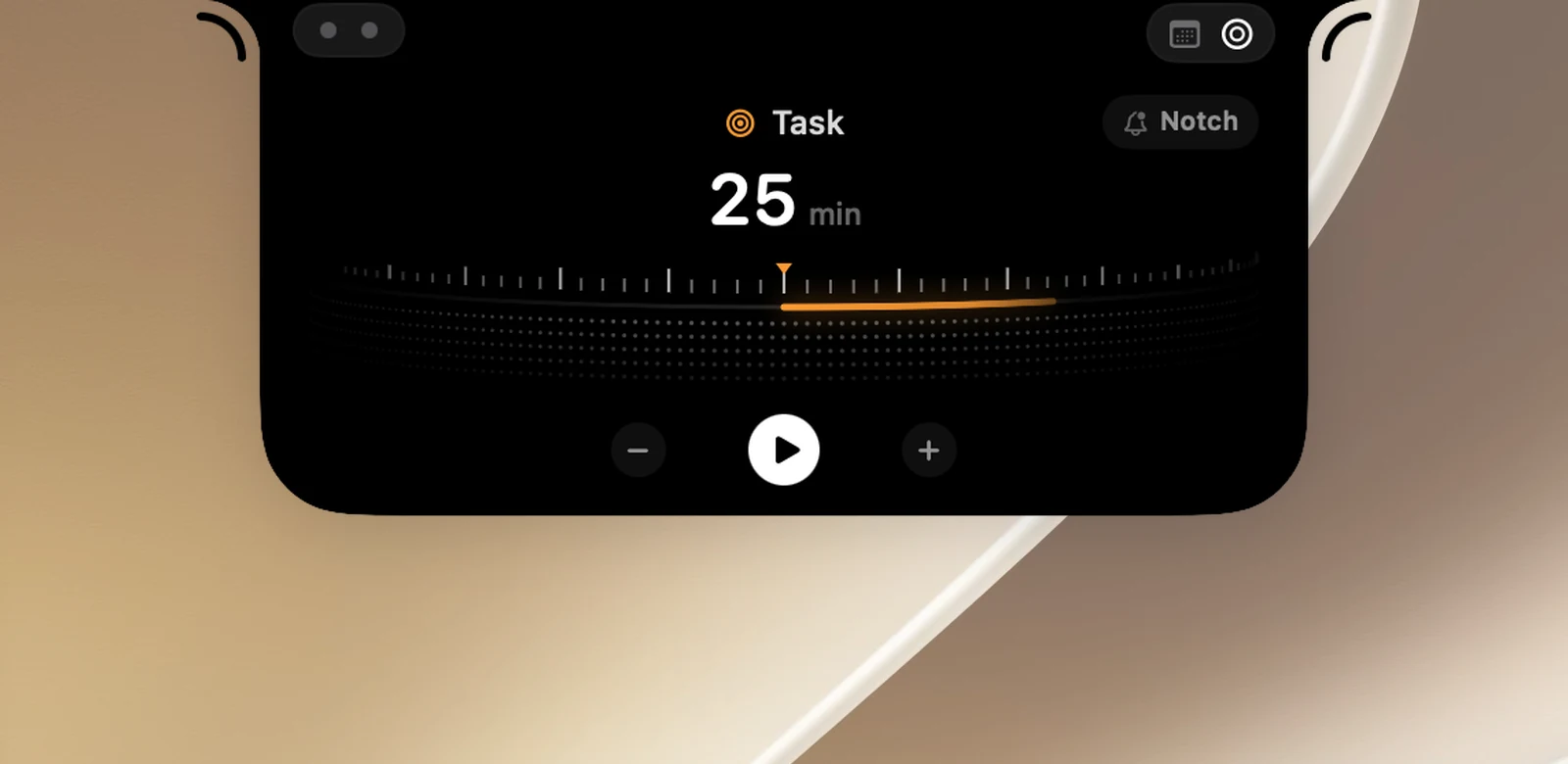
執行期間,按鈕是 ✕ 停止、⏸ 暫停 和 +5(增加 5 分鐘)。休息期間,+5 會變成 ⏭ 跳過休息:休息結束,下一段立即開始。
在收合的瀏海上
倒數會出現在瀏海右側,模式圖像則在左側。按一下即可再次打開計時器頁面。即使重新啟動 OneNotch,這段時間也會繼續執行。

如果開啟了 結束前提醒,長度 10 分鐘以上的時段在結束前 2 分鐘,瀏海下方會出現一行簡短的提示,例如「任務 · 還剩 2 分鐘」。
時間到時
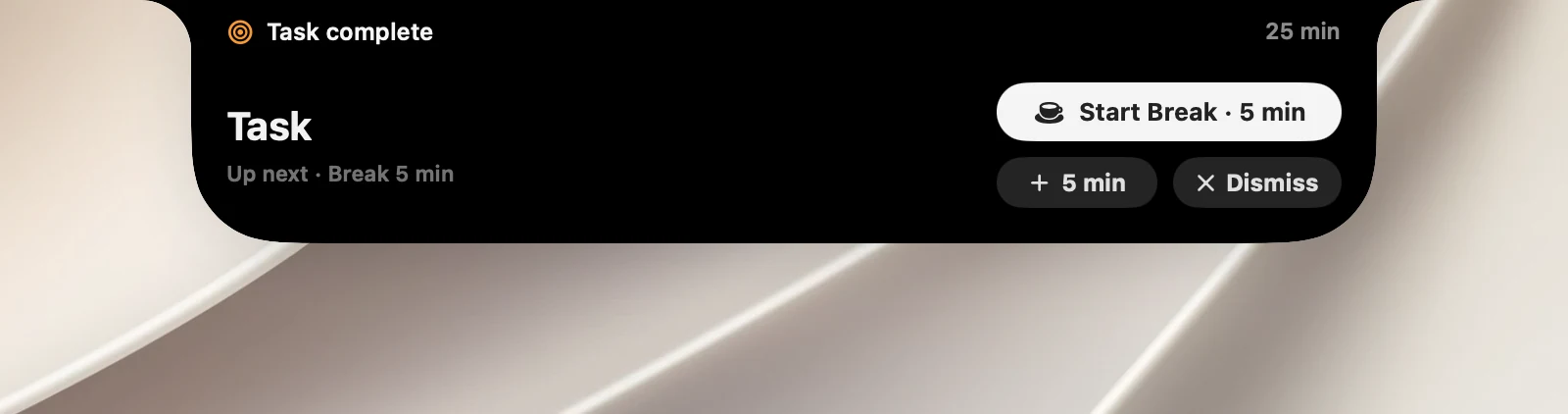
OneNotch 會播放音效,並以你選擇的樣式顯示提醒;樣式可用計時器頁面右上角的按鈕設定,或在 設置 › 實用工具 › 番茄鐘 中設定:
- 全螢幕(預設):調暗螢幕下半部,直到你關閉它。上面有開始下一段的按鈕(任務 → 休息、休息 → 任務)、稍後提醒按鈕和 關閉。按下 Esc 或按一下任何地方即可關閉。
- 瀏海:一張卡片從瀏海滑出,並在 30 秒後自動隱藏。向左滑動可關閉,向右滑動可增加 5 分鐘。
在卡片上,你可以延後 1、5 或 15 分鐘再提醒。
工作和休息循環
番茄鐘可以幫你把時段串連起來:
- 長休息:完成設定數量的任務時段後,下一次休息會是長休息。開啟時,番茄鐘頁面上模式名稱旁的圓點會顯示你在長休息前已完成幾個時段。
- 自動開始休息:任務時段結束時,休息會在 10 秒倒數後開始。
- 自動開始下一個任務:休息結束時,如果你已回到 Mac 前,下一個任務時段會在 10 秒倒數後開始。
關閉卡片或關閉提醒會停止倒數。你離開 Mac 時,不會有任何東西自動開始。
設置 › 實用工具 › 番茄鐘
時段長度
| 模式 | 預設 | 選項 |
|---|---|---|
| 任務 | 25 分鐘 | 15、20、25、30、45、50、60 或 90 分鐘 |
| 休息 | 5 分鐘 | 3、5、10 或 15 分鐘 |
| 提醒 | 15 分鐘 | 5、10、15、30、45 或 60 分鐘 |
循環
- 長休息:關(預設)或 每 2 … 6 個任務。
- 長休息時長:10、15(預設)、20 或 30 分鐘。
- 自動開始休息 和 自動開始下一個任務:預設為關閉。
時段結束時
- 聲音:時段結束時播放的音效(預設為 Bottle,或 關)。選擇音效時會立即播放預覽。
- 結束前提醒:預設為關閉。
- 提醒樣式:全螢幕 或 瀏海。
番茄鐘的休息也算作一次護眼休息。不需要任何權限。