
選單列擠滿了圖示?OneNotch 會加入一條分隔線:分隔線左側的所有圖示都會收起來,直到你按一下才再次顯示。
開啟
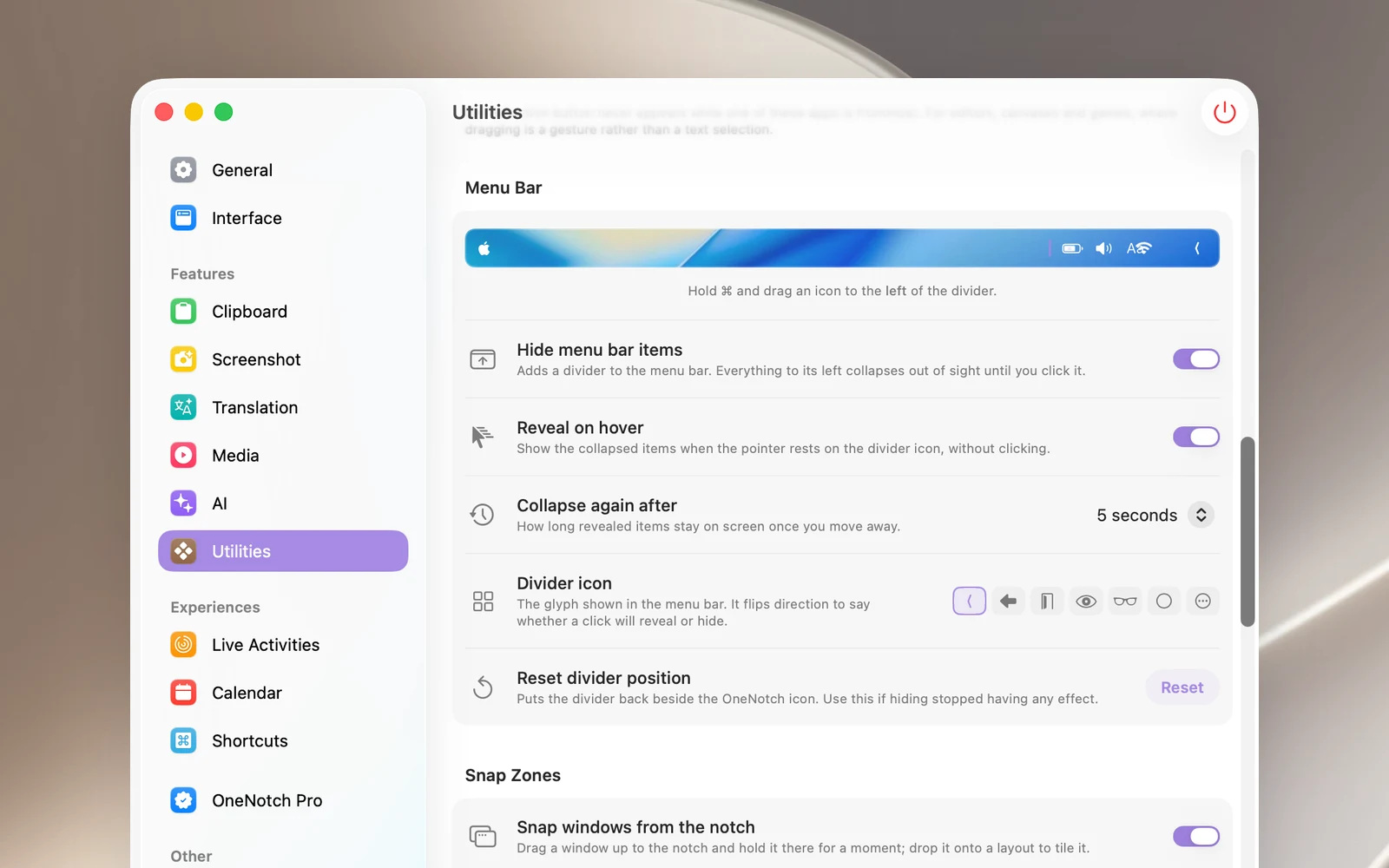
- 前往 設置 › 實用工具 › 選單列,開啟 隱藏選單列項目。
- 選單列中會出現一條分隔線和一個控制按鈕。分隔線左側的圖示會立即收起。
選擇要隱藏哪些圖示
按住 ⌘ 並拖移選單列中的圖示:
- 將圖示拖到分隔線 左側 即可隱藏。
- 將圖示拖到分隔線 右側 即可保持顯示。
macOS 會記住圖示的位置。
顯示和收起
- 按一下控制按鈕即可顯示或收起圖示。它的圖示會指向不同方向,表示下一次按下會做什麼。
- 開啟 滑過時顯示,只要將指標移到控制按鈕上就會顯示圖示。
- 再次摺疊的時間:指標移開後 5 到 60 秒(預設 15 秒),圖示會自動收起,或選擇 永不。
- 分隔線圖示:為控制按鈕選擇 7 種樣式之一。
隱藏功能失效時
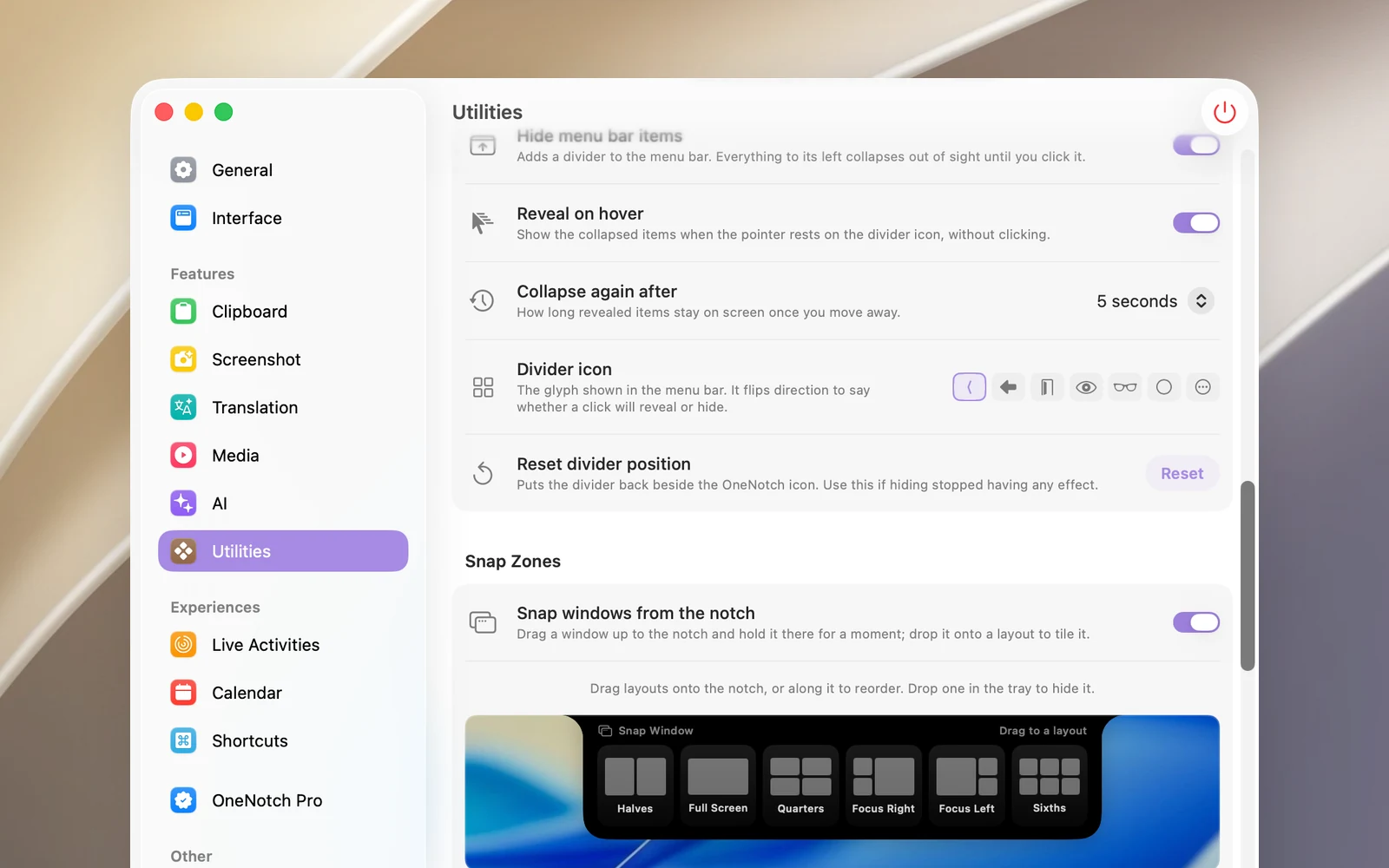
按一下 重設分隔線位置 那一列上的 重置,將分隔線移回 OneNotch 圖示旁,然後重新拖移你的圖示。
注意事項
- 不需要任何權限。
- 這項功能無法在 macOS 27 上使用,因為 macOS 27 已無法讓這種做法穩定運作。