
看板用來存放你想長期保留的剪貼項目:電子郵件簽名、地址、常用的程式碼片段。將剪貼項目固定到看板會另外建立一份副本,因此即使歷史記錄自動移除舊項目或你清除了歷史記錄,該剪貼項目仍會保留。
第一個看板一律是 Pin。它無法刪除,且永遠排在最前面,但你可以更改它的名稱和圖示。
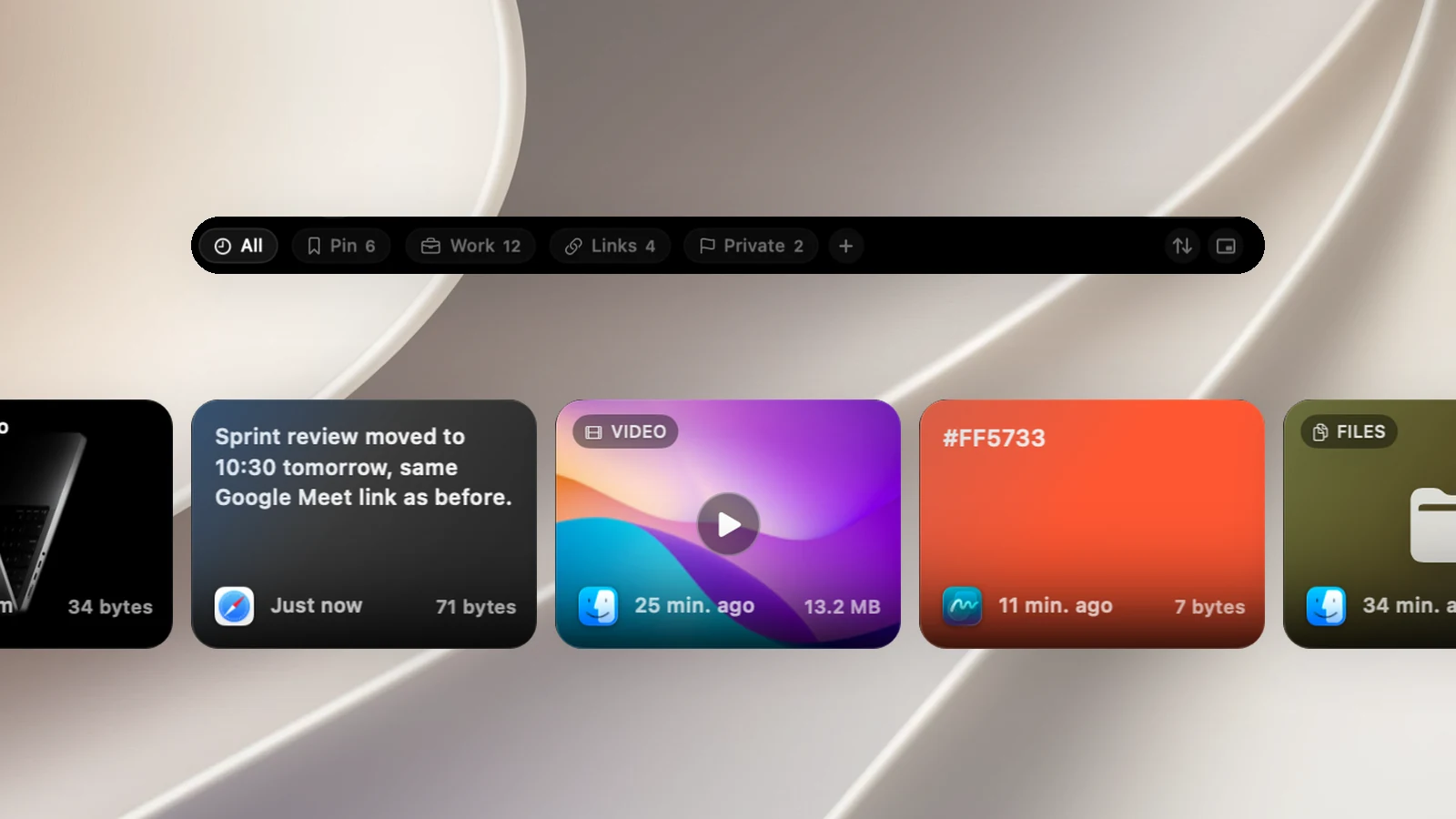
建立看板
- 打開瀏海中的剪貼板頁面或打開 Clipboard Panel。
- 按一下看板列末端的 + 按鈕。
- 選擇一個圖示,輸入看板名稱(最多 14 個字元),然後按一下建立。
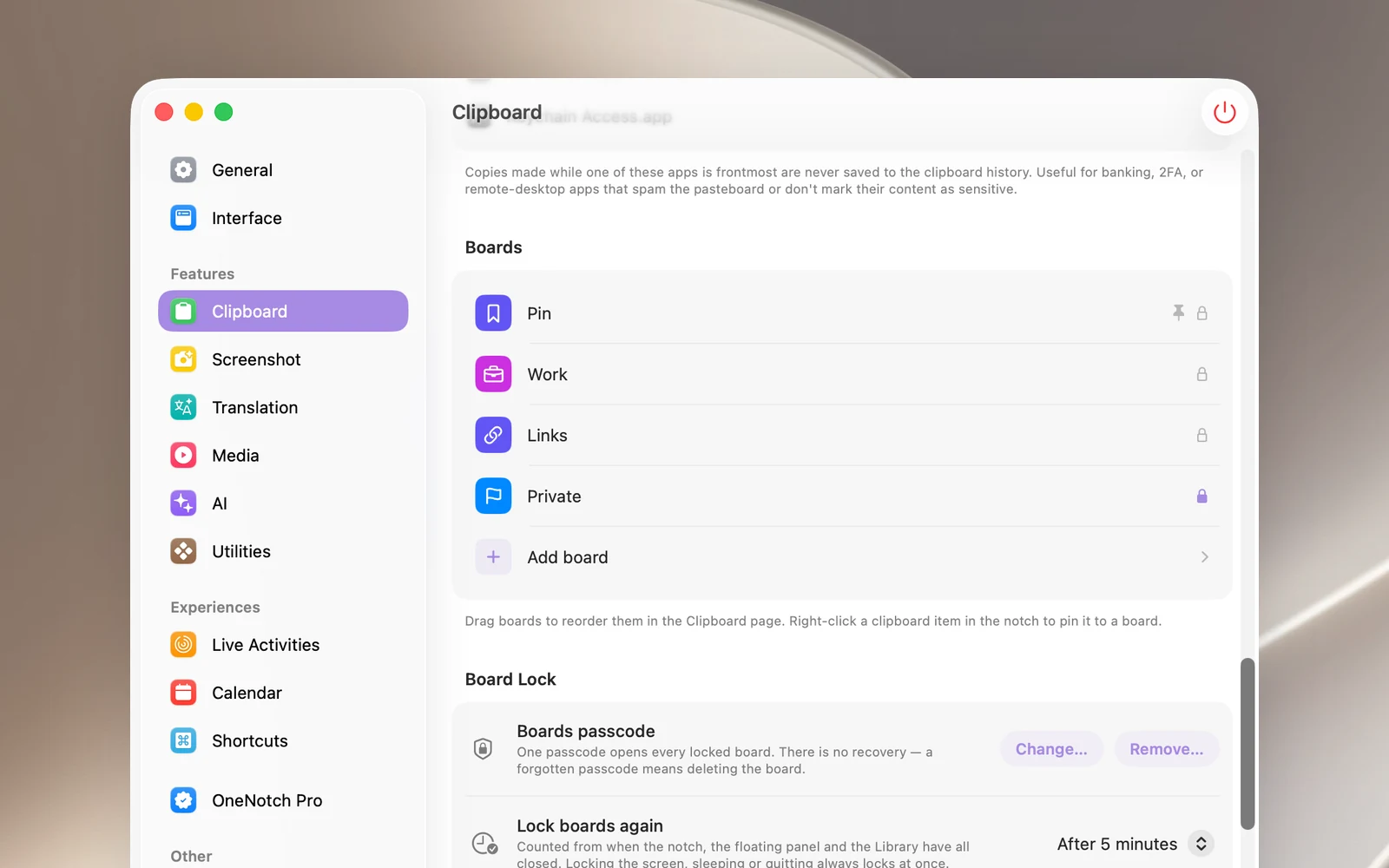
你也可以在設置 › 剪貼板 › 板塊 › 添加板塊中建立看板。
將剪貼項目固定到看板
有三種方式:
- 卡片上的固定按鈕:將指標停在瀏海中的卡片上,然後按一下固定按鈕。剪貼項目會放進 Pin 看板。在 Clipboard Panel 中,請在該列的「…」選單中選擇固定。
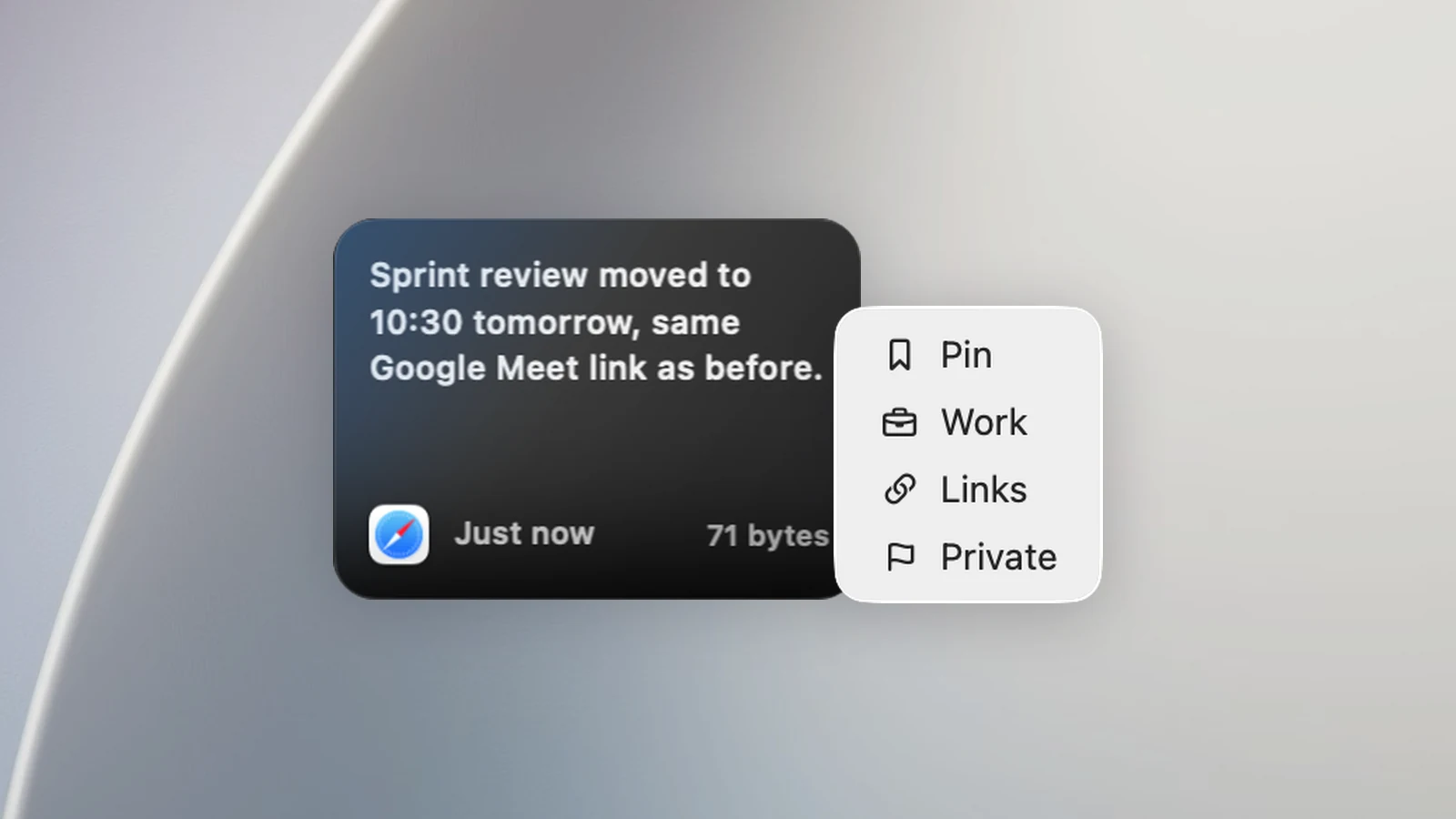
- 右鍵選單:在剪貼項目上按右鍵 › 移至看板 › 選擇一個看板。已有此剪貼項目的看板會顯示 ✓;再次選擇該看板即可取消固定。
- 拖放:將一張或多張卡片拖到看板列中的看板名稱上。拖到看板名稱上時,名稱會亮起。
編輯、刪除和重新排列看板
在瀏海或 Clipboard Panel 中的看板名稱上按右鍵,即可看到以下指令:
- 重新命名… 和更改圖標。
- 管理板塊… 會打開設定中的「板塊」區域。
- 刪除板塊會刪除看板及固定在其中的項目。這個指令不會再次詢問,請小心使用。Pin 看板沒有這個指令。
若要更改看板的順序,請前往設置 › 剪貼板 › 板塊,然後上下拖移各列。新的順序會立即顯示在剪貼板頁面上。按一下某一列即可更改其名稱或圖示。
看板內
打開看板時,在卡片上按右鍵可看到更多選項:
- 全部取消釘選會清空看板。它會立即執行,不會再次詢問。如果你正在搜尋,請先清除搜尋欄位。
- 在歷史記錄中顯示會帶你前往原始剪貼項目(如果它仍在歷史記錄中)。
查看看板時刪除卡片,只會取消固定該卡片;原始剪貼項目仍會保留在歷史記錄中。
提示
- 在 Clipboard Panel 中,按 Tab 或 ⇧Tab 即可在看板之間切換。
- 若要隱藏看板的內容,請用密碼將其鎖定。請參閱「用密碼和 Touch ID 鎖定看板」。